




 Mailchimp

Para conectar Mailchimp a Google BigQuery:
-
1
Inicia sesión con Google en portermetrics.com.
-
2
Selecciona Google BigQuery como destino.
-
3
Selecciona Mailchimp como fuente de datos y nombra tu conexión.
-
4
Autoriza tu cuenta de Mailchimp mediante OAuth.
-
5
Autentica BigQuery mediante inicio de sesión con Google o Service Account.
-
6
Selecciona Project ID, Dataset location, Dataset y Table name (o crea uno nuevo).
-
7
Selecciona métricas (e.g., Campaign click rate) y dimensiones (e.g., Campaign name).
-
8
Opcionalmente, solicita campos personalizados (e.g., Open Rate, Revenue Per Email).
-
9
Configura el rango de fechas (e.g., this month to date).
-
10
Programa actualizaciones en lenguaje natural (e.g., “daily at 8am”).
-
11
Configura el modo de escritura (overwrite, append o update).
-
12
Envía y monitorea los registros de ejecución.
Cuatro formas gratuitas y de pago para conectar Mailchimp a Google BigQuery
1. ETL de marketing sin código potenciado por IA (Porter Metrics)
Conector nativo de IA para marketers. Construye consultas con todos los campos—audiencia, campaña, automatización, métricas de rendimiento de email—ya unidos. Crea campos personalizados, métricas calculadas y segmentaciones de dimensiones en lenguaje natural. Los datos llegan a BigQuery listos para marketing: conéctalos directamente a Looker Studio sin transformación.
2. Herramientas generales de ETL/ELT
Plataformas de integración de datos para ingenieros de datos. Ejemplos: Fivetran, Stitch, Airbyte.
Exportan tablas crudas que replican el esquema de origen: una tabla para audiencias, una para campañas, una para automatizaciones, una para rendimiento de email. Cada tabla contiene todos los campos. El ingeniero de datos escribe JOINs en SQL para relacionar tablas, selecciona campos, transforma datos y usa dbt o Python para preprocesar antes de visualizar.
3. Google BigQuery Data Transfer Service
Integración nativa gratuita de Google para ingenieros de datos.
Requisitos de configuración:
- Genera una API Key en la configuración de tu cuenta de Mailchimp.
- O configura OAuth 2.0 para acceso autorizado por usuario.
- Identifica tu data center desde la API key (e.g., us19).
- Límites de tasa: máximo 10 conexiones concurrentes.
- Construye un pipeline ETL personalizado hacia BigQuery (no hay integración nativa).
Lo que obtienes:
- Datos de audiencias, campañas y automatizaciones.
- Rendimiento de email: aperturas, clics, rebotes.
- Se requiere mantenimiento manual del pipeline de datos.
Limitaciones:
- Sin integración nativa con BigQuery: requiere pipeline ETL personalizado.
- Límites de conexiones concurrentes: máximo 10 solicitudes simultáneas.
- Límites de exportación: audiencias grandes pueden requerir exportación por lotes.
- Retención de datos: la disponibilidad de datos históricos de campañas varía.
4. Exportación manual de CSV o Google Sheets
Exporta desde Mailchimp manualmente. Sin automatización.
Cómo funciona:
- En Mailchimp: selecciona campañas, haz clic en Reports → Export Table Data, descarga CSV o XLS.
- Sube el CSV a BigQuery manualmente o mediante Cloud Storage.
- Alternativa: usa Porter para enviar datos de Mailchimp a Google Sheets, luego conecta Sheets a BigQuery.
Limitaciones:
- Sin automatización: repite manualmente para cada actualización.
- Sin límite de filas documentado. El archivo de exportación está disponible por 30 días después de generarse.
- Sin actualizaciones programadas.
- Se requiere subida manual a BigQuery.
Cómo Conectar Mailchimp a Google BigQuery para Marketers (Sin Código)
Porter es un conector nativo de IA. Configura todo con lenguaje natural, no con SQL ni formularios. Campos personalizados, filtros, programación—todo se solicita en español simple. Sin código, sin ingeniería de datos requerida.
- La vista previa de datos siempre está activa. A medida que seleccionas métricas, dimensiones, filtros y rangos de fechas, Porter muestra tus datos en tiempo real. Verifica todo antes de enviar a BigQuery.
- Los datos llegan transformados, combinados y listos para visualizar. No se necesitan transformaciones SQL después.
En este tutorial, te mostraremos cómo enviar tus datos de Mailchimp a Google BigQuery con Porter. Enviaremos datos de email marketing incluyendo campos como Emails Sent, Opens, Clicks y campos personalizados como Open Rate y Revenue per Campaign.
Crear una conexión
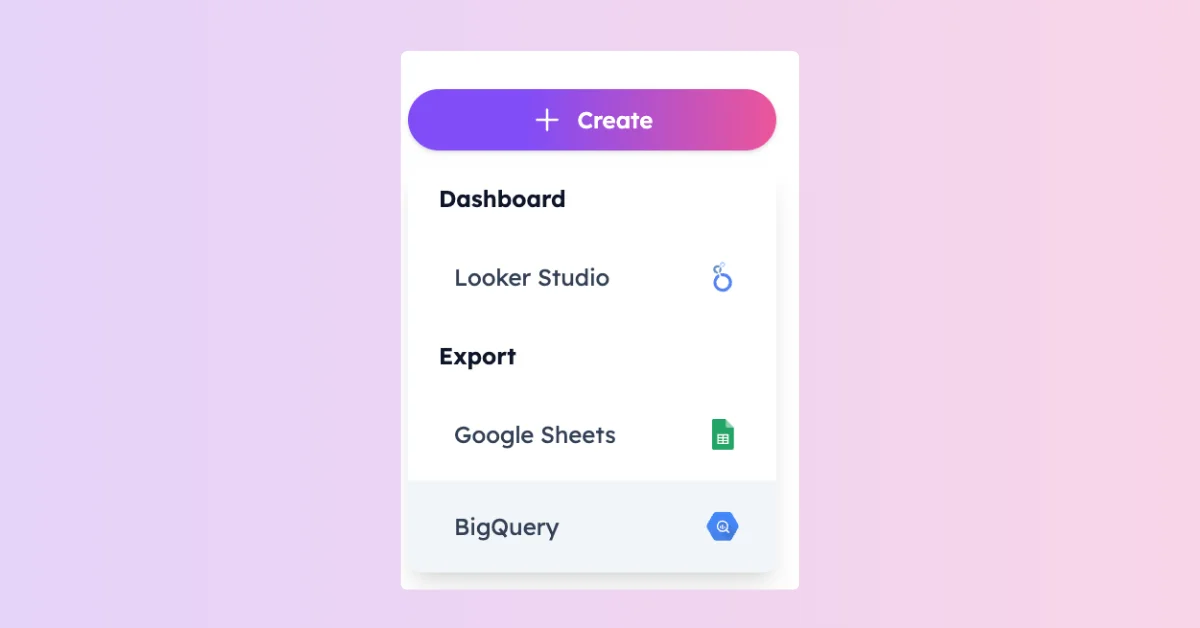
Inicia sesión en portermetrics.com con Google. Haz clic en “Create” y selecciona “Google BigQuery” como destino. Nombra tu conexión (e.g., “Mailchimp Perfomance”). Selecciona Mailchimp como fuente de datos.
- Combinación de datos: opcionalmente, agrega Meta Ads, Shopify, HubSpot, Google Ads en la misma conexión para reportes cross-channel.
Conectar tus cuentas de Mailchimp
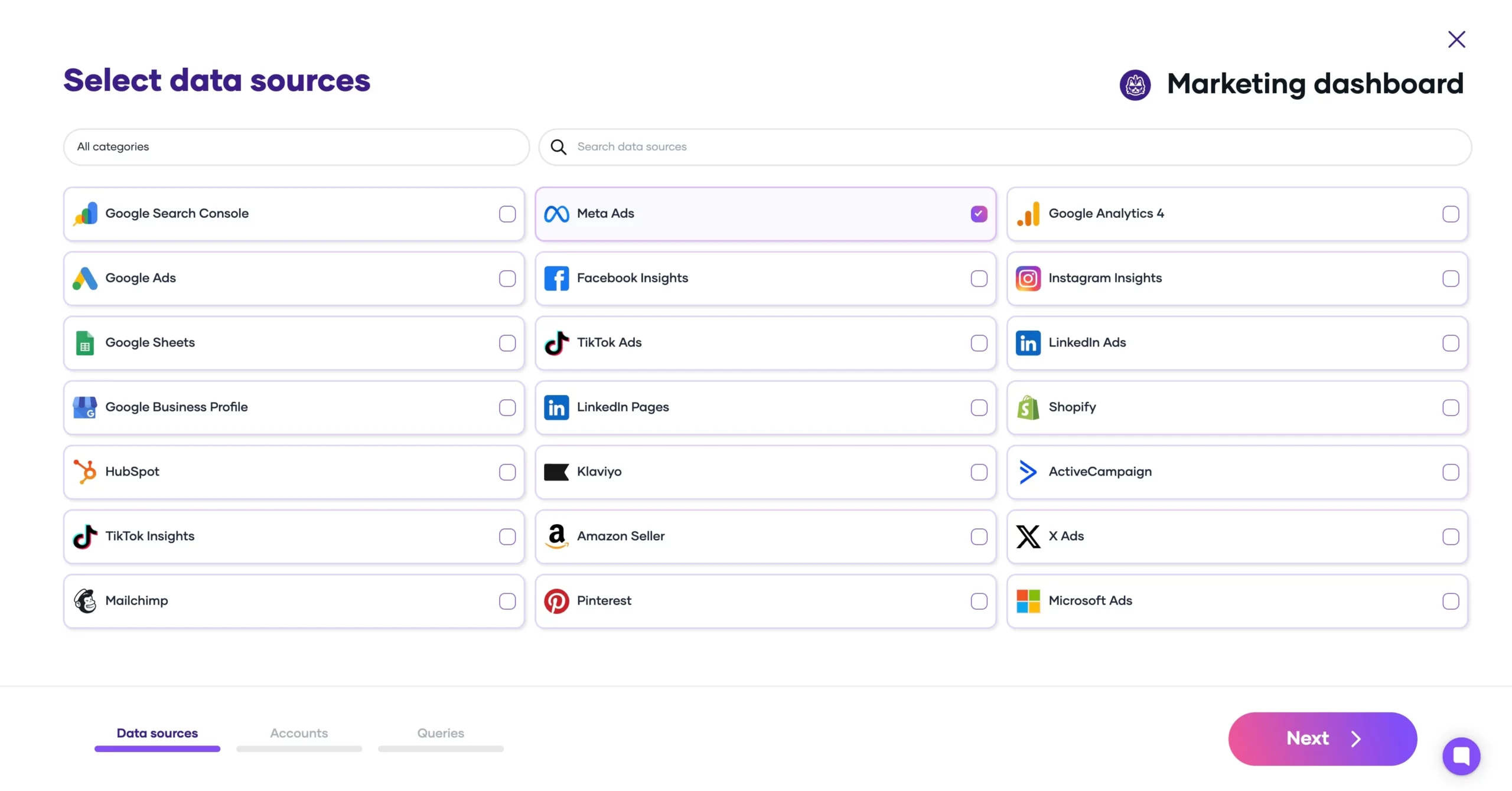
Conecta tu cuenta de Mailchimp mediante OAuth. Otorga acceso a tus audiencias y campañas. Selecciona las audiencias de Mailchimp que deseas conectar.
Multi-cuenta
Consolida docenas o cientos de audiencias en un solo reporte.
Permisos requeridos
Manager o Admin en la cuenta de Mailchimp.
Los tokens nunca expiran
Tu conexión de Mailchimp permanece activa mientras tu API key siga siendo válida.
Conectar tu destino BigQuery
Autentícate con inicio de sesión de Google o Service Account. Selecciona Project ID, Dataset location, Dataset y Table name.
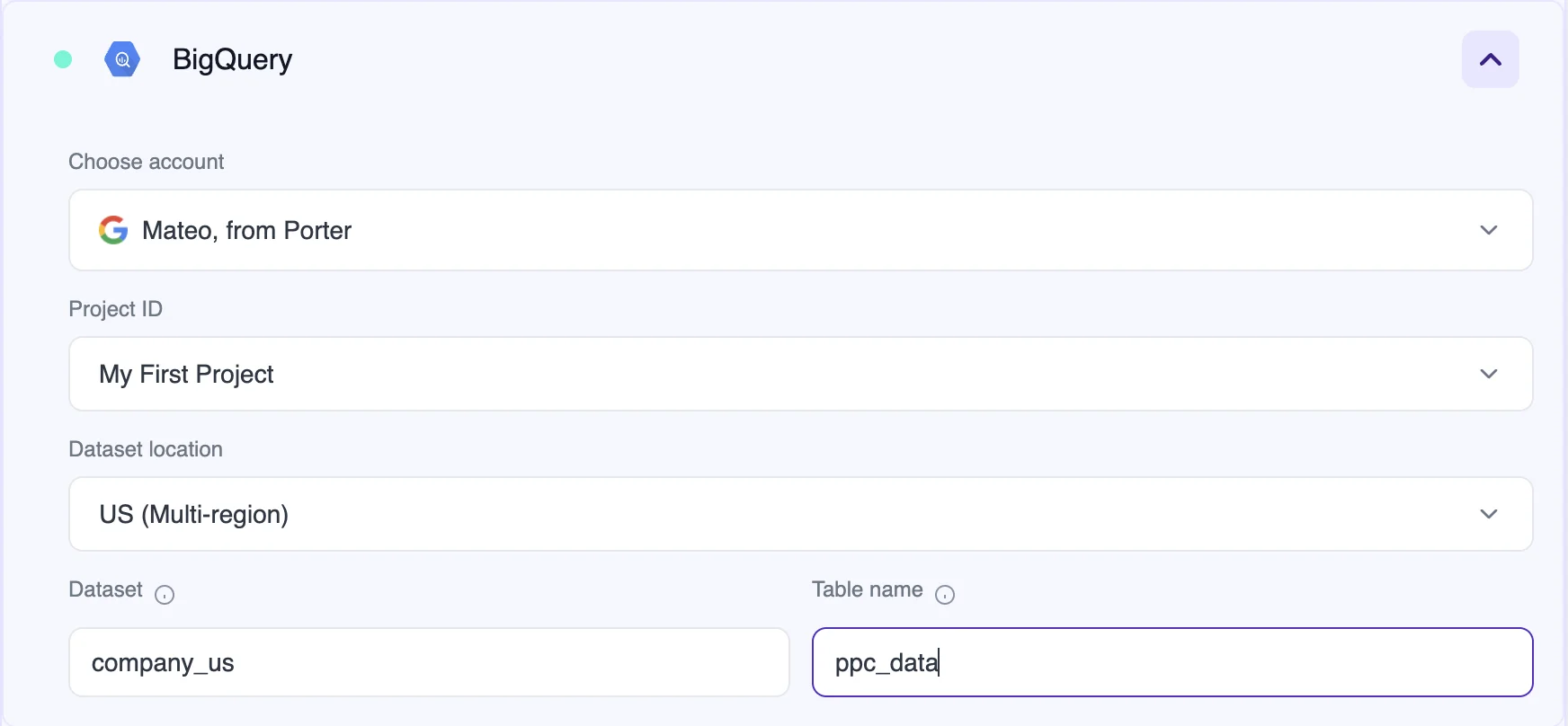
- Inicio de sesión con Google (recomendado): Porter lista tus proyectos en un menú desplegable. La opción más fácil.
- Service Account JSON: para empresas con gestión estricta de permisos en Google Workspace. Copia un texto JSON desde los detalles de tu proyecto para conectar.
- Dataset location: US, EU o tu región preferida.
- Auto-actualización de schema: si cambias tu consulta después, Porter actualiza el schema automáticamente y lo reescribe en tu tabla de BigQuery, a diferencia de otras herramientas.
¿Nuevo en BigQuery? Crea tu primer proyecto:
Ve a console.cloud.google.com. En el Menú de Navegación (arriba a la izquierda), selecciona BigQuery → Studio. En el panel izquierdo, verás tus proyectos.
- Crear un Proyecto: selecciona o crea un nuevo proyecto (e.g., “Marketing Data”). Elige un nombre, tipo y organización. BigQuery crea una carpeta para él.
- Crear un Dataset: expande la carpeta de tu proyecto, haz clic en los tres puntos y selecciona “Create Dataset.” Nómbralo (e.g., “CRM_data”) y selecciona una ubicación (US o EU).
- Crear una Tabla: dentro de tu dataset, puedes crear una tabla (e.g., “mailchimp_email”). O deja que Porter la cree automáticamente cuando envíes tu primera consulta.
El Project ID, nombre del Dataset y nombre de la Tabla que configures aquí son los mismos valores que ingresarás en la configuración de BigQuery de Porter.
Verifica tus datos en BigQuery:
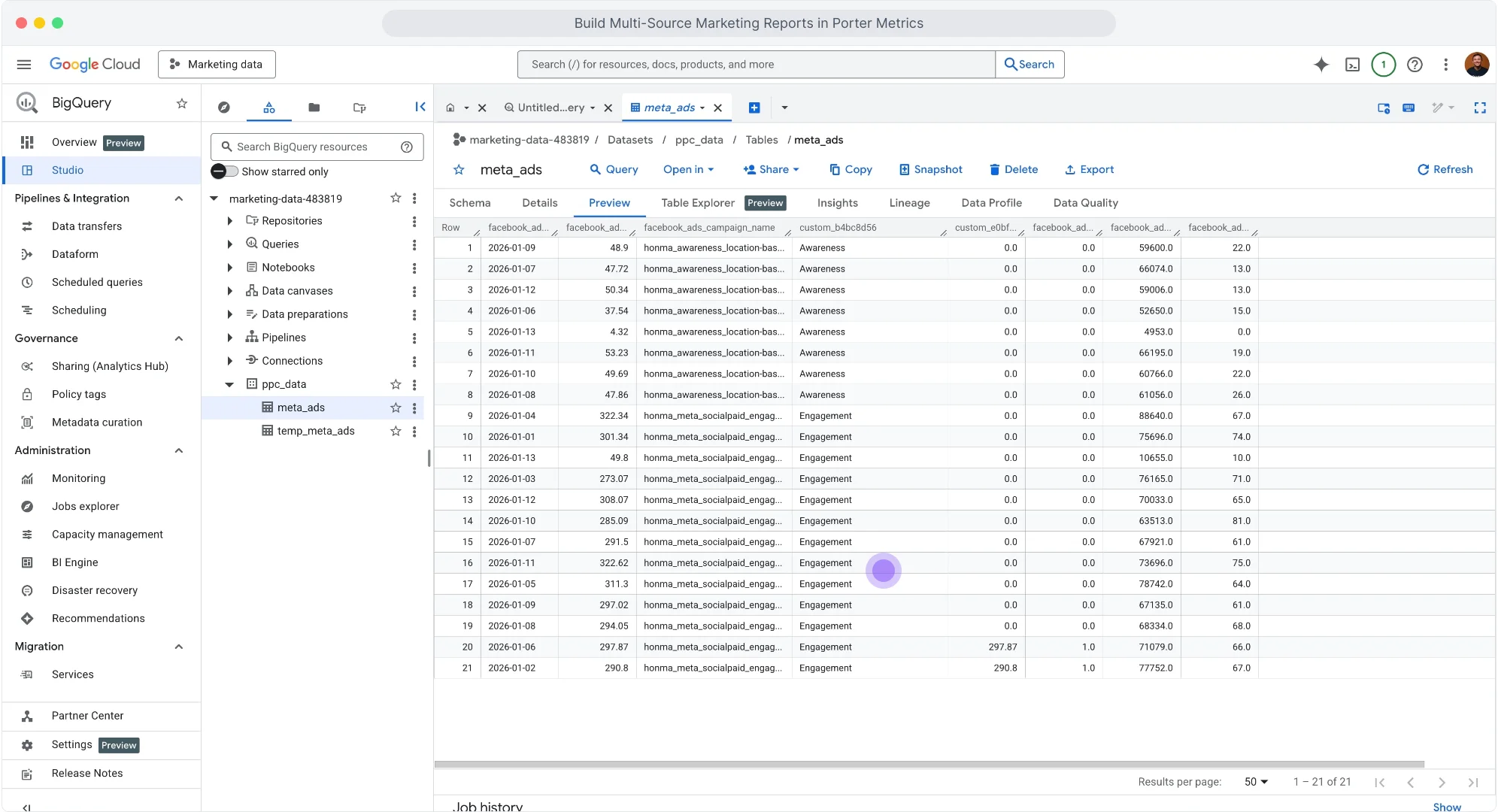
Cuando seleccionas una tabla, BigQuery muestra primero la vista de Schema. Estos son los metadatos: nombres de campos, tipos de campos y modos. Para ver tus datos exportados, ve a la pestaña Preview. Una vez que tu consulta se ejecute, verás la tabla completa con tus datos.
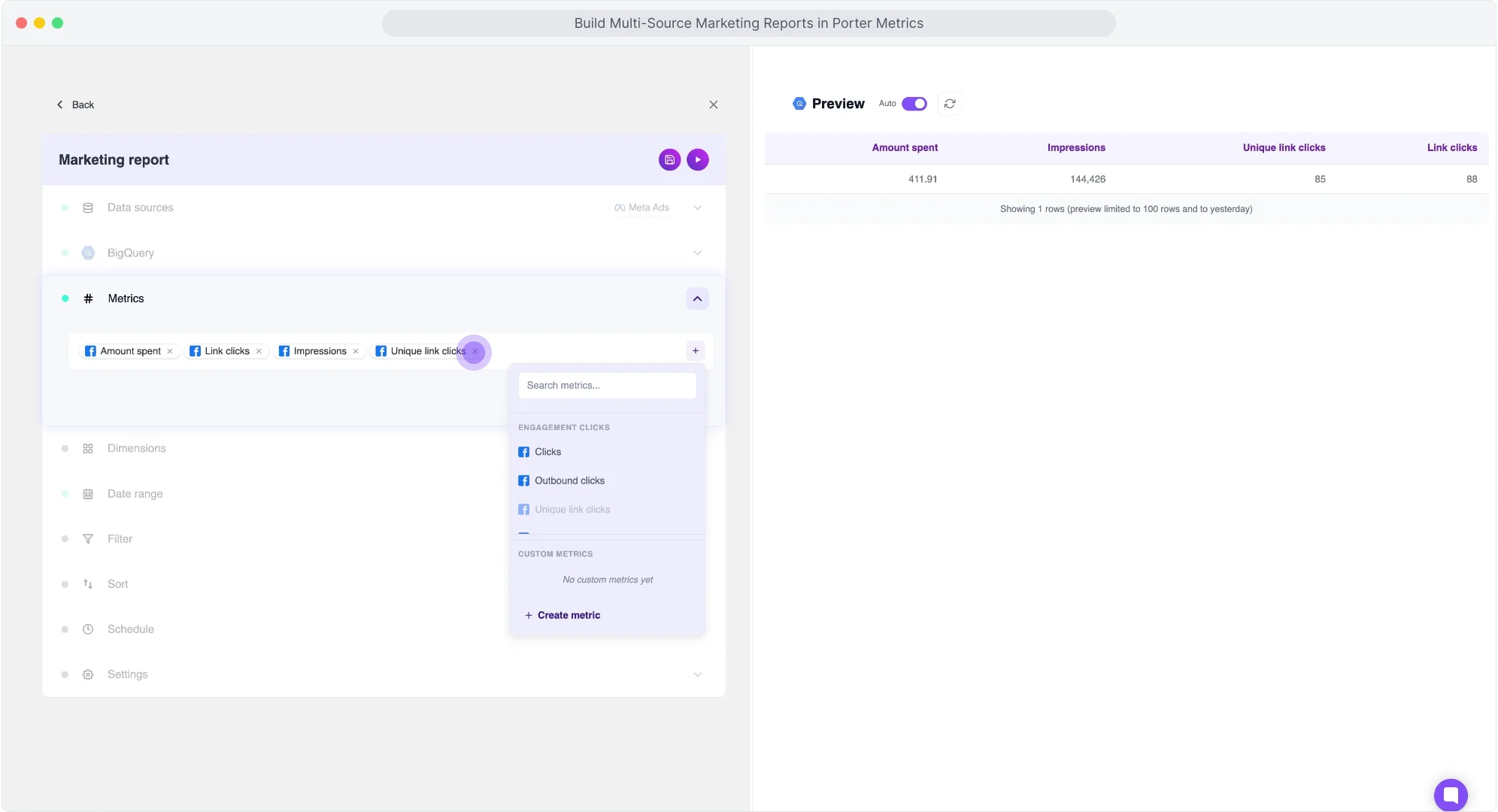
Elegir métricas
En el menú desplegable de métricas, busca y selecciona: e.g., Campaign opens, Campaign open rate, Campaign clicks, Campaign click rate, Campaign bounce rate, Campaign delivery rate.
Elegir dimensiones
Para segmentar tus datos, en el menú desplegable de dimensiones, busca y selecciona: e.g., Campaign name, Campaign send time, Date.
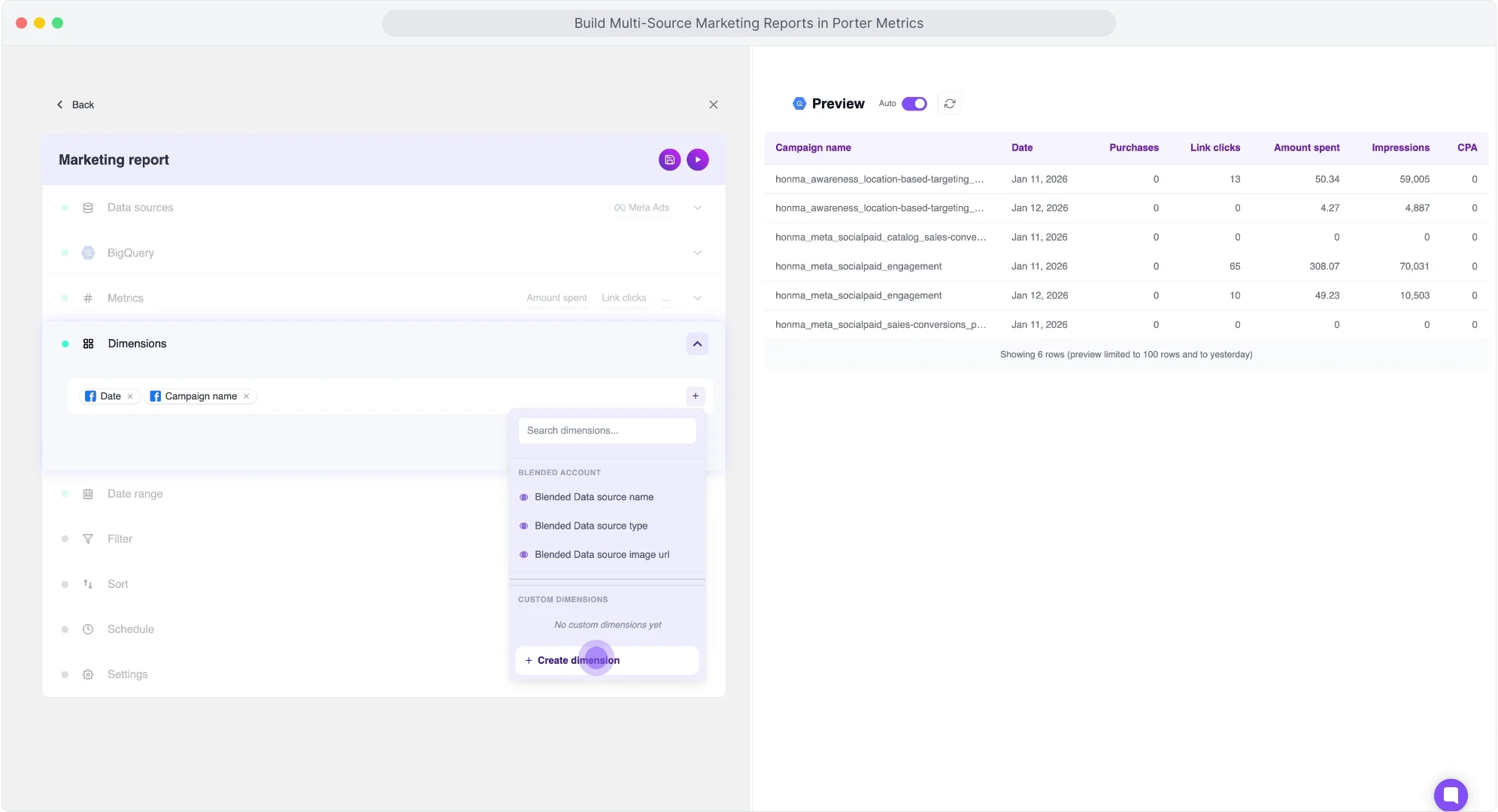
- Otras dimensiones: Date, A/B test winner campaign ID, Campaign archive URL, Campaign creation date, Campaign folder ID, Campaign hour of the day, Campaign ID.
- Dimensiones de tiempo: Date, Week, Month, Quarter, Year disponibles para análisis de tendencias.
- Lista completa de campos: Consulta la documentación de Porter para todos los campos y dimensiones disponibles.
Ver todos los campos de Mailchimp
Crear campos personalizados
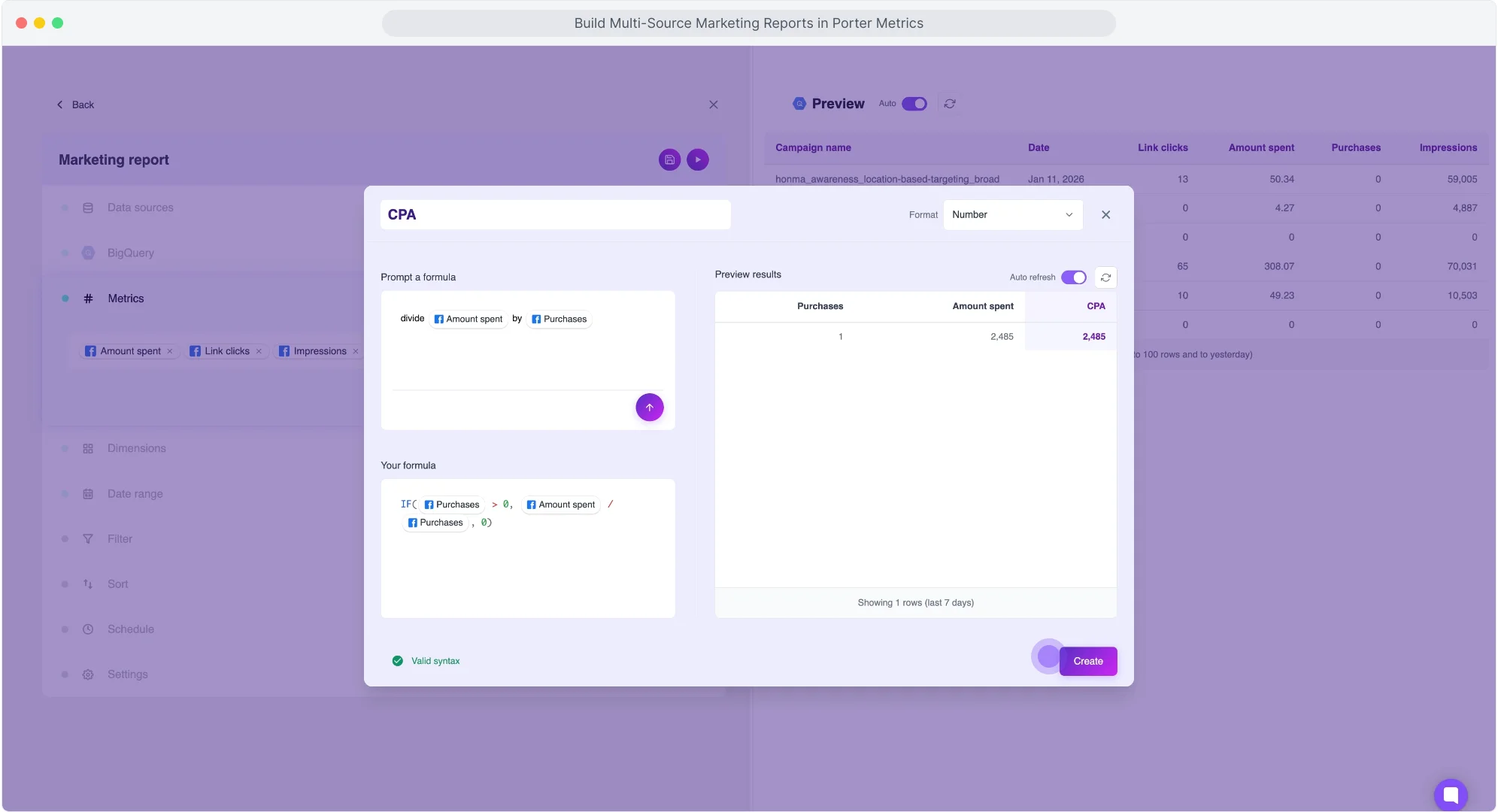
Para métricas personalizadas, agrega una nueva métrica, solicita tu fórmula en lenguaje natural y revisa la fórmula generada y una vista previa de la consulta. Elige el formato de tu métrica (número, moneda, porcentaje). Para este ejemplo: Revenue Per Email = “Campaign revenue / List emails sent”, Unsubscribe Rate = “Campaign unsubscribes / List emails sent”.
Para dimensiones personalizadas, solicita tu fórmula para segmentar datos basándote en convenciones de nomenclatura. Si tus convenciones de nomenclatura incluyen objetivo, etapa del funnel o productos, solicita una fórmula como: “If campaign name contains ‘awareness’, tag as ‘Awareness’. If contains ‘consideration’, tag as ‘Consideration’. If contains ‘conversion’, tag as ‘Conversion’. Else ‘Other’.” En la vista previa, observa cómo Porter transforma los condicionales en regex para segmentaciones personalizadas.
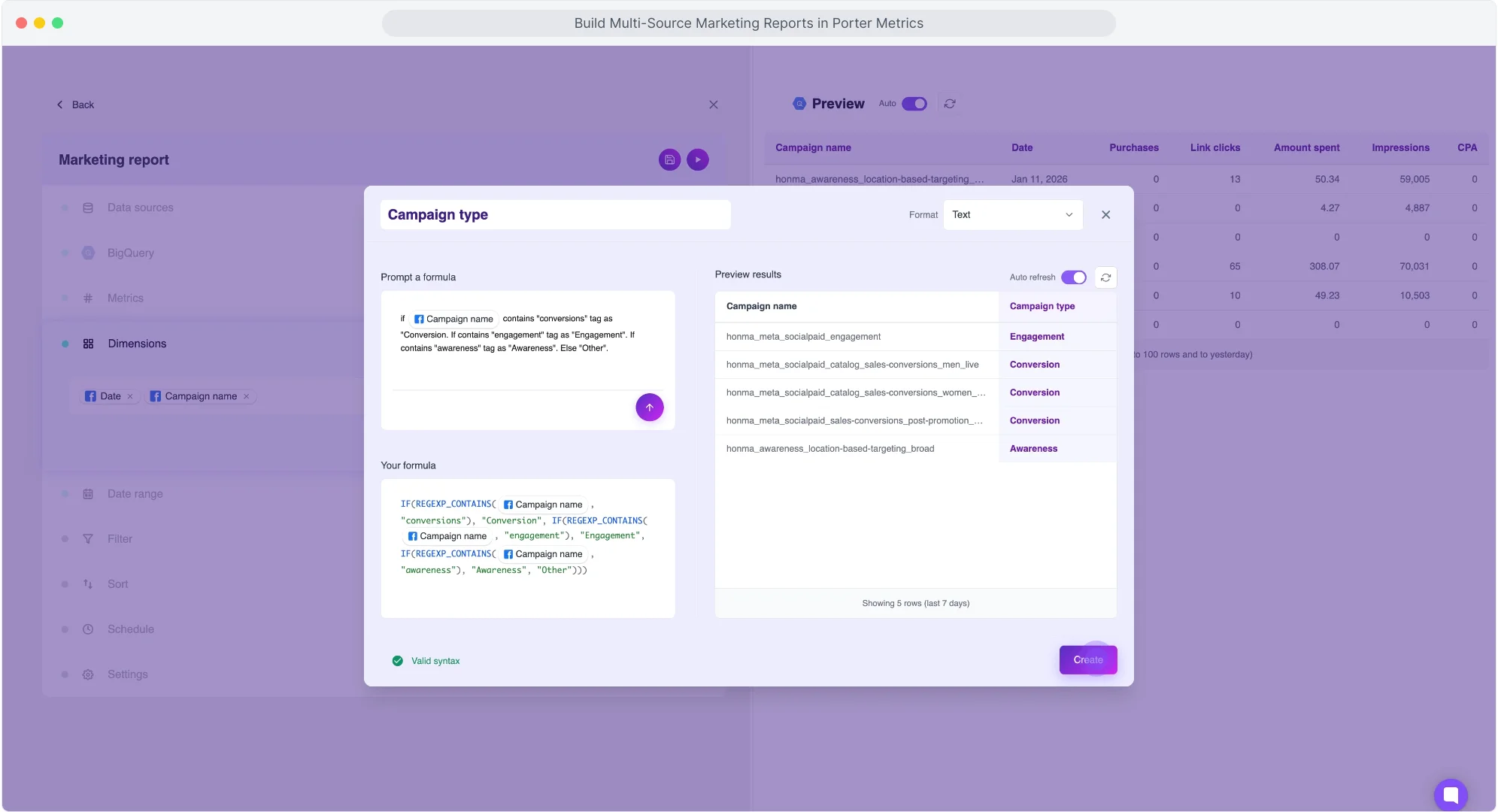
Crea tus propias métricas o dimensiones para que no se necesite SQL ni transformación en BigQuery. Tus datos están listos para conectarse a Looker Studio. Operaciones soportadas: matemáticas (suma, resta, división, multiplicación), condicionales (if/then/else), regex (coincidencia de patrones). Las mismas capacidades que los campos calculados de Looker Studio.
Configurar rango de fechas
Selecciona un rango de fechas del menú desplegable. Para este ejemplo: last 30 days.
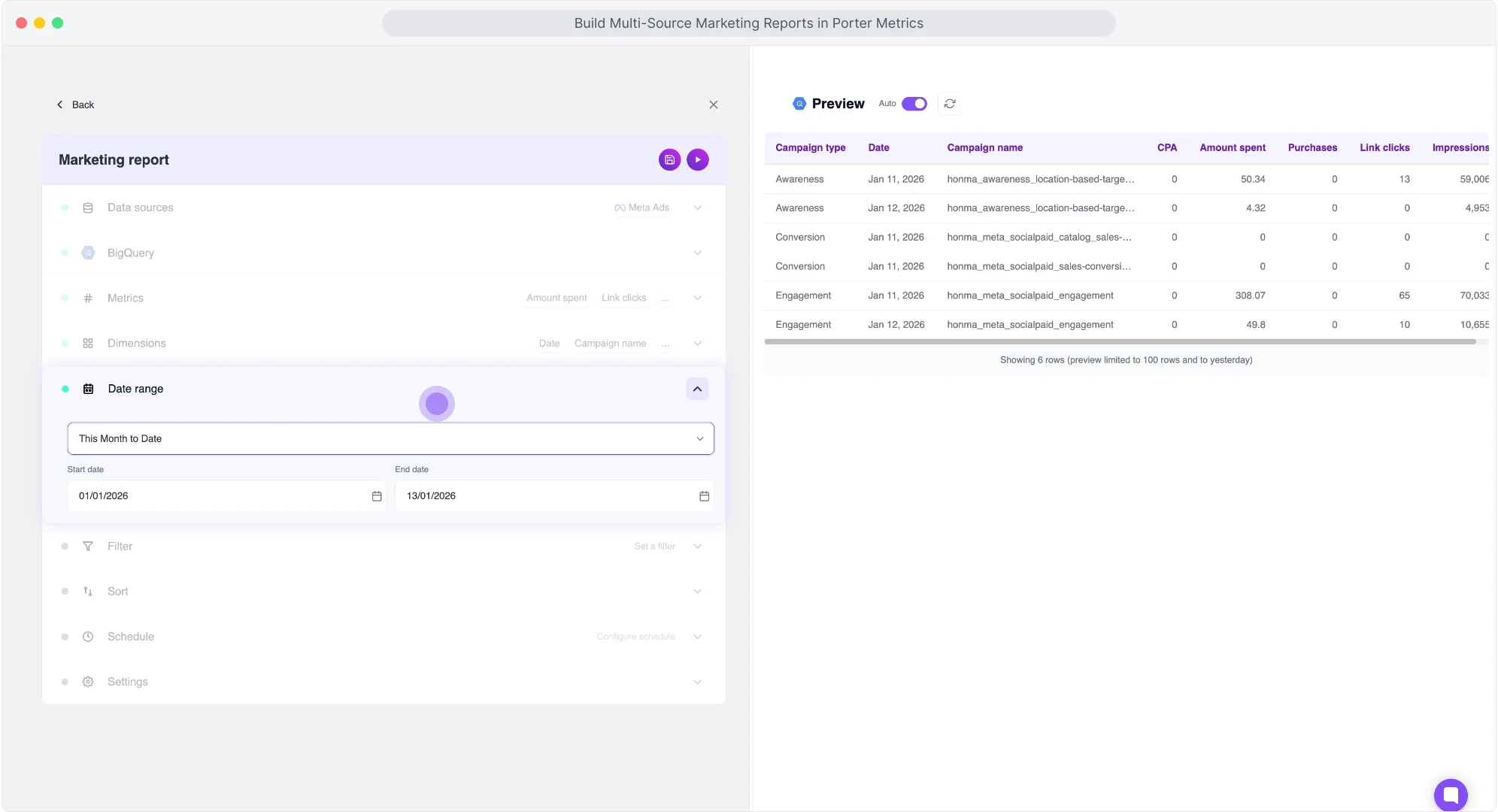
- Rangos dinámicos: today, yesterday, last 7/14/28/30/90 days, this week/month/quarter/year to date, last week/month/quarter/year.
- Rangos fijos: fechas específicas de inicio y fin.
- Auto-actualización: los datos se actualizan automáticamente basándose en el rango dinámico.
Agregar filtros
El conector de Mailchimp puede devolver registros sin actividad. Crearemos un filtro para excluirlos.
Para este ejemplo:
- Condición: Exclude
- Campo: Status
- Operador: equals
- Valor: 0
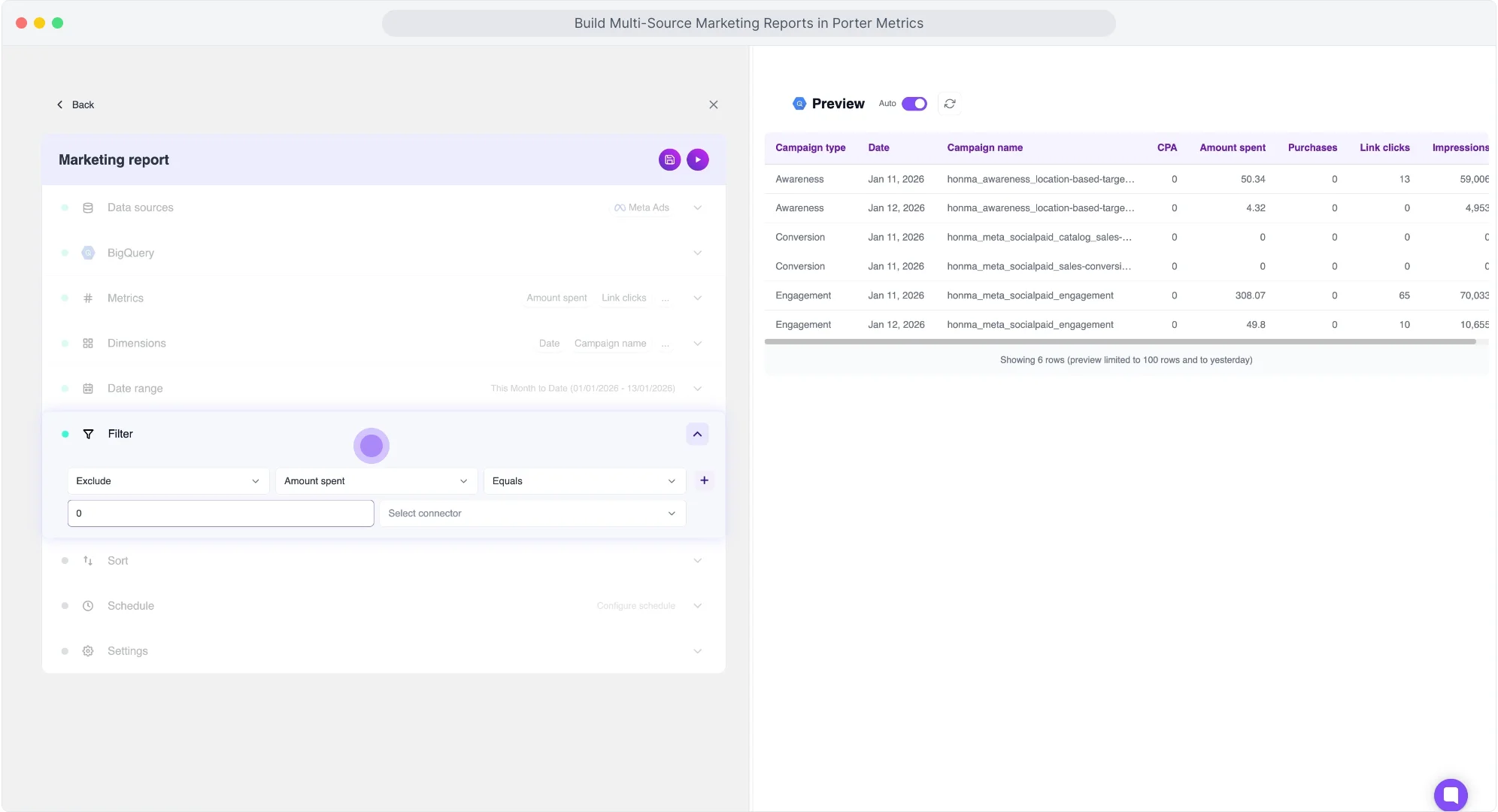
Esto excluye todas las campañas sin actividad, para que tu consulta solo devuelva campañas con envíos.
- Operadores disponibles: equals, contains, not contains, greater than, less than, starts with, ends with.
- Detección de valor: Porter detecta automáticamente si el campo es un número o texto.
- Combinar filtros: agrega lógica AND/OR dentro de la misma condición o crea múltiples filtros en una consulta.
Programar actualización
Solicita tu programación en lenguaje natural. Para este ejemplo: “every day at 8am”.
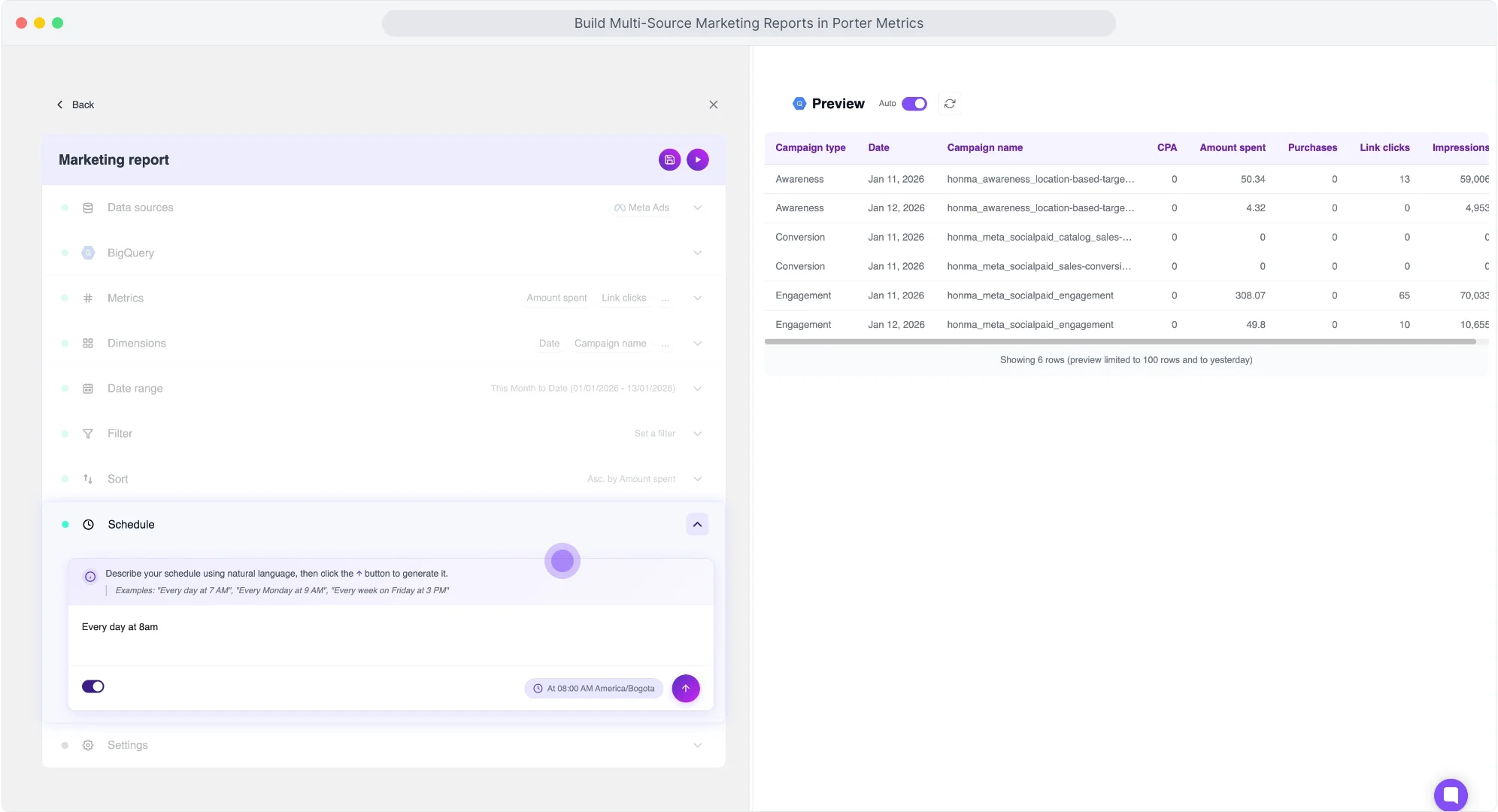
- Ejemplos: “Every Monday at 5am”, “Weekdays at 7pm”, “Every hour”, “Every Tuesday and Friday at 9am”.
- Auto-conversión: Porter convierte los prompts en expresiones cron.
- Zona horaria: detectada automáticamente desde tu navegador.
- Frecuencia mínima: cada minuto. Sin costo extra por actualizaciones frecuentes.
Elegir modo de escritura
Selecciona cómo Porter escribe datos en BigQuery. Para este ejemplo: Overwrite.
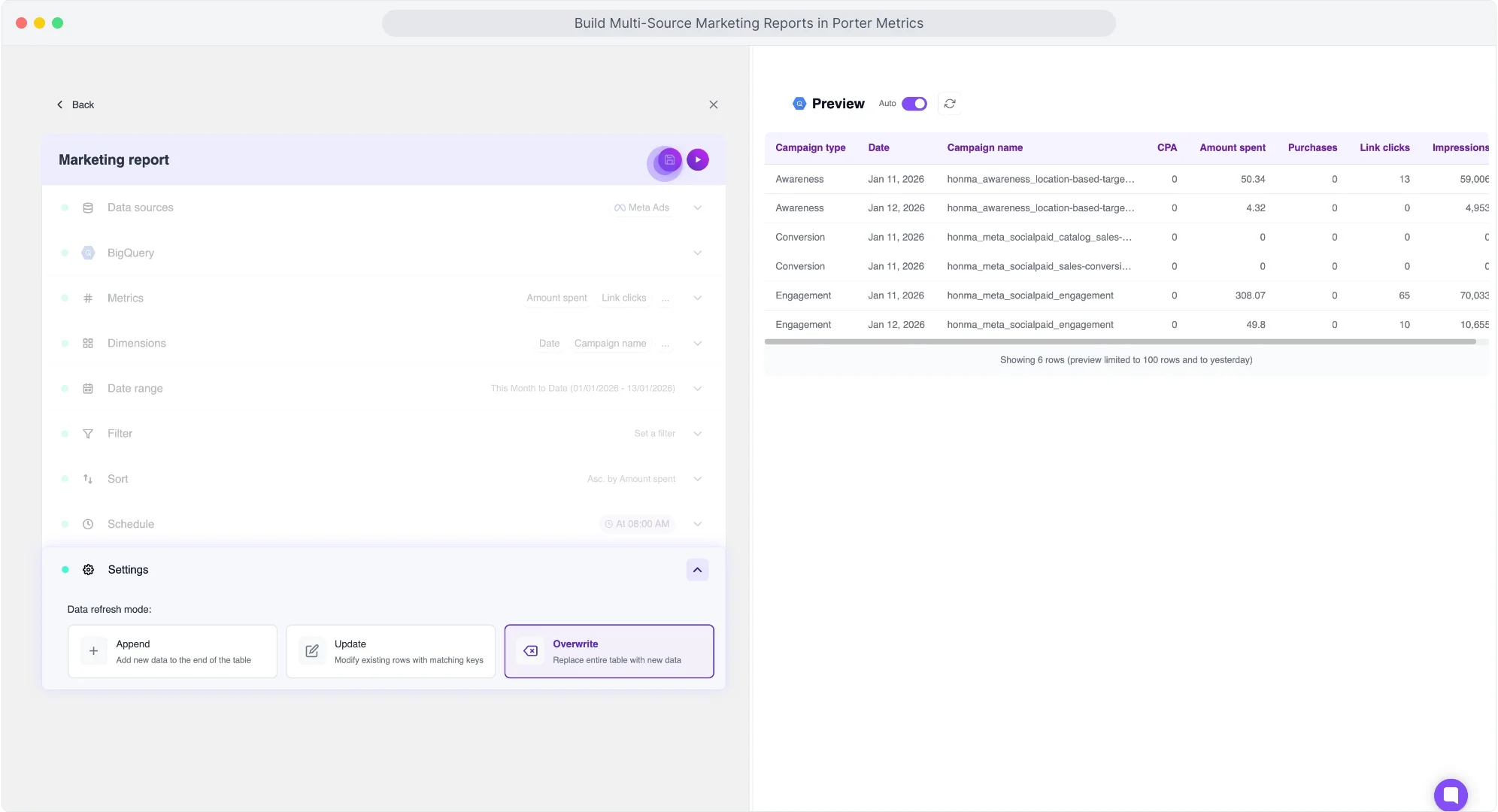
- Overwrite (recomendado): elimina la tabla existente y escribe datos frescos. Sin duplicados.
- Append: agrega nuevas filas debajo de los datos existentes. Riesgo de duplicados si el mismo rango de fechas se ejecuta dos veces.
- Update: coincide filas por dimensión y actualiza valores. Para datos de CRM con valores cambiantes.
Enviar, monitorear y organizar
Haz clic en “Save” para guardar tu consulta y haz clic en “Send” para entregar los datos a Google BigQuery. La transferencia toma unos segundos dependiendo del volumen de datos. Una vez terminado, puedes actualizarla o crear más consultas.
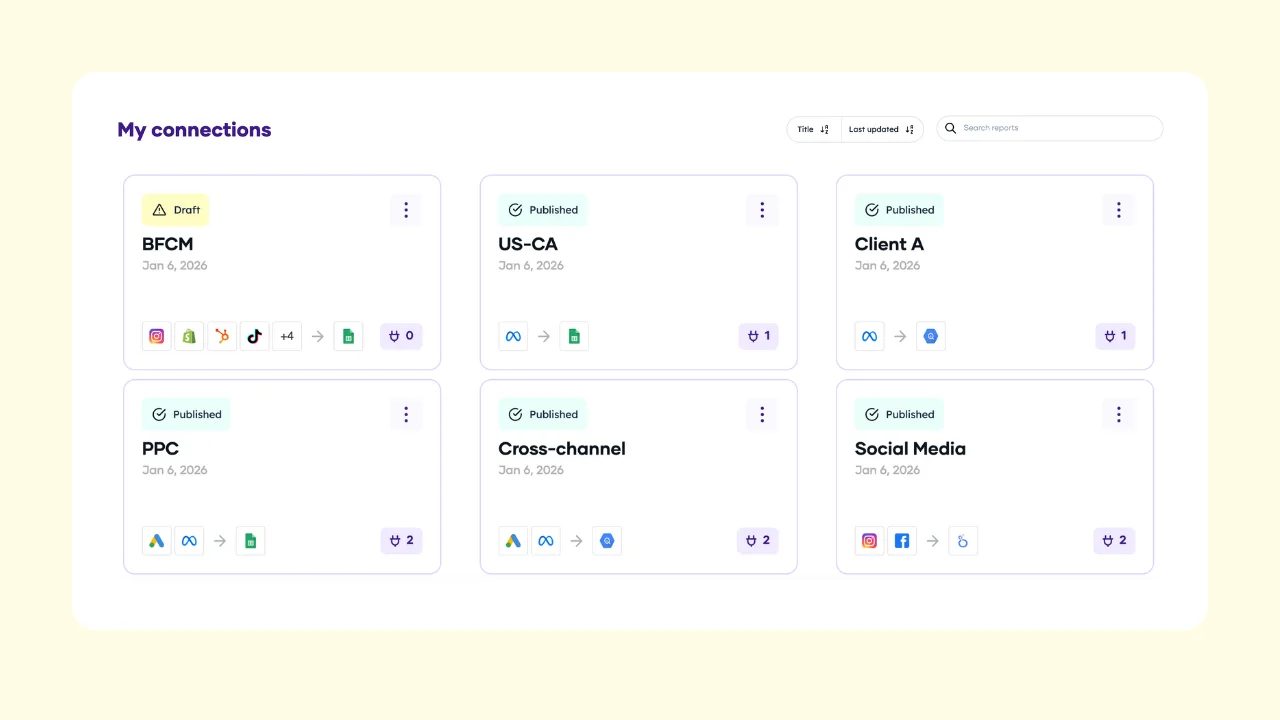
Para crear más consultas: regresa al administrador de consultas dentro de tu conexión, o ve a Porter Metrics → Account → Reports → Connections. En la pestaña Queries, verás todas las consultas ejecutándose desde tu cuenta con su conexión asociada, nombre, fuentes de datos, última ejecución, último estado y opción de ejecutar manualmente.
Para monitorear ejecuciones: haz clic en el ícono de tres puntos y selecciona “History.” Verás logs con fecha y hora exacta, tipo de ejecución (manual o programada) y estado. Si ocurre un error, verás el mensaje de error específico.
Para organizar tus datos: gestiona conexiones y consultas dentro de ellas. Nombra conexiones por campaña (e.g., “Black Friday”), por cliente o por fuente de datos. Dentro de cada conexión, crea tantas consultas o tablas como necesites y renómbralas. Puedes habilitar/deshabilitar consultas o conexiones, y actualizar cualquier consulta en cualquier momento—Porter actualiza y refresca el schema en BigQuery automáticamente.
Cómo Conectar tu Tabla de BigQuery a Google Looker Studio
Primero, verifica tus datos en BigQuery:
Ve a console.cloud.google.com/bigquery. En el menú izquierdo, bajo Products, encuentra BigQuery → Studio. Aquí es donde gestionas tus tablas.
Jerarquía de BigQuery:
- Project (e.g., “Marketing Data”): tu contenedor de nivel superior.
- Dataset (e.g., “CRM_data”): una colección de tablas dentro de un proyecto.
- Table (e.g., “Mailchimp”): tus datos reales.
En BigQuery Studio, ve a “Classic Explorer” y selecciona tu proyecto. Haz clic en los tres puntos para crear un nuevo dataset si es necesario (configura un nombre y ubicación, e.g., US o Europe). Navega a tu dataset y tabla. En “Schema,” ve la lista de campos y sus tipos. En “Preview,” ve tus datos reales. Para actualizar datos, regresa a Porter y reenvía—Porter sobrescribe la tabla.
Conectar BigQuery a Looker Studio:
Ve a Looker Studio. Haz clic en “Create” y selecciona “Report” para iniciar un reporte en blanco. Looker Studio te pedirá agregar una fuente de datos. Busca “BigQuery” y conecta tu cuenta de Google.
Verás opciones: Recent Projects, My Projects, Shared Projects, Custom Query, Public Datasets.
Selecciona “My Projects” y navega a tu proyecto, dataset y tabla. En este ejemplo: Project “Marketing Data” → Dataset “CRM_data” → Table “Mailchimp”. Haz clic en “Add” para conectar.
Una vez conectado, Looker Studio carga los campos desde tu tabla. Crea un gráfico, agrega tus dimensiones (e.g., date) y métricas (e.g., Campaign click rate). Asegúrate de configurar un rango de fechas que coincida con tu consulta en Porter.
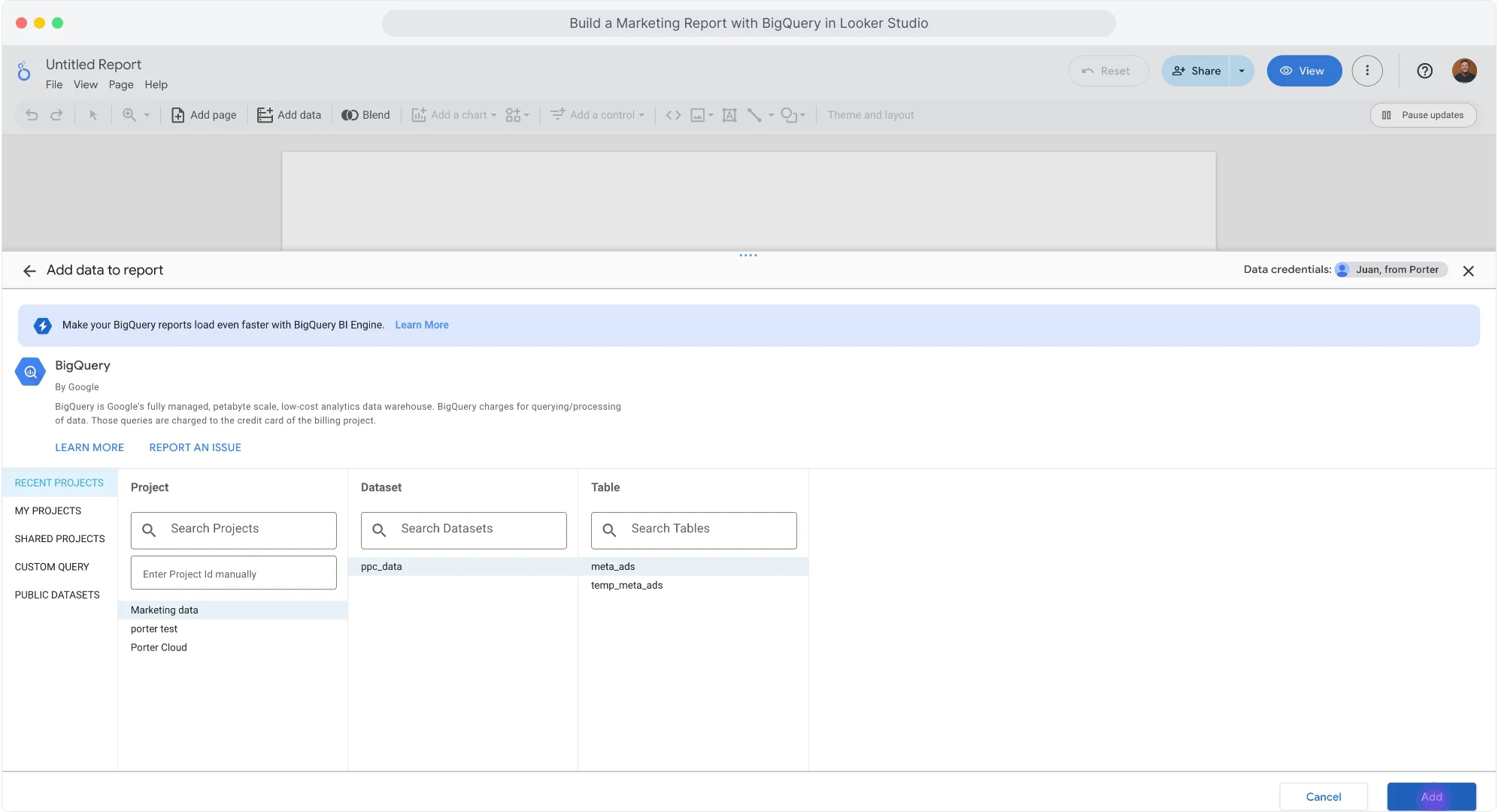
Tus datos de BigQuery ahora están conectados a Looker Studio.
Plantillas de Mailchimp para BigQuery + Looker Studio
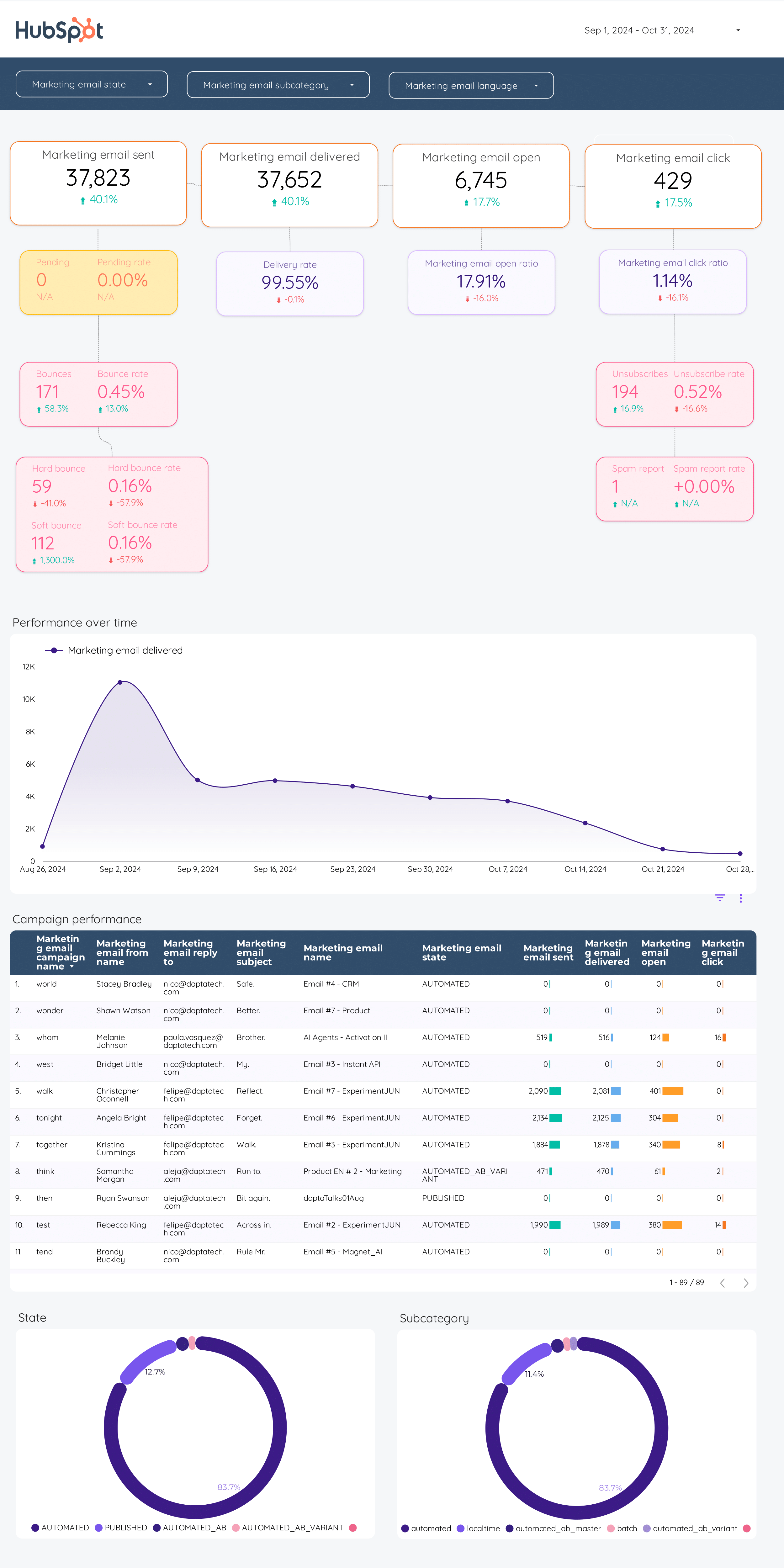
Porter tiene la galería de plantillas de Looker Studio más completa para datos de marketing.
Las plantillas son compatibles con tablas de BigQuery creadas en Porter.
Plantillas disponibles:

Por Qué los Marketers Mueven Datos de Mailchimp a BigQuery
- Conecta cualquier herramienta de reportes: BigQuery se conecta a Looker Studio, Power BI, Tableau o cualquier herramienta de BI. Un warehouse, todos los destinos.
- Atribución multi-touch: Une Mailchimp con datos crudos de eventos de GA4. Rastrea el camino completo del usuario desde el clic en el email hasta la conversión.
- Fuente de verdad: Define qué significa “conversión” para tu empresa. Compara Meta vs. GA4 vs. HubSpot. Elige una fuente para CAC, ROAS y CPA. Termina el debate de “¿cuál número es el correcto?”.
- Acceso de toda la empresa sin permisos de plataforma: Gestionar permisos entre plataformas es complicado. Con BigQuery, cualquiera puede acceder a los datos de marketing sin cuentas o roles en cada plataforma. Un modelo de permisos, todos los datos.
- Haz los datos disponibles para IA: La IA necesita datos limpios y estructurados con contexto. Cada herramienta de IA se siente aislada. Integrar fuentes es complicado. Con BigQuery como tu warehouse universal, cualquier herramienta de IA puede acceder a tus datos de marketing. Sin integraciones personalizadas. Sin configuración complicada.
- Combinación de datos: Combina Mailchimp con CRM, GA4, Shopify, Google Ads en un warehouse. Mide ganancia real, no ROAS de plataforma. Calcula CAC combinado a través de todos los canales.
Próximos Pasos
Ahora que tus datos de Mailchimp están en BigQuery:
- Conectar a BigQuery: aprende Google BigQuery para marketers y lee tutoriales para conectar otras fuentes de datos.
- Conectar a Looker Studio: Construye dashboards que cargan en segundos. Usa plantillas de Porter o crea las tuyas propias.
- Conectar a Google Sheets: Exporta datos de BigQuery a Sheets para análisis rápido, compartir con clientes o cálculos personalizados.
- Combinar datos de múltiples fuentes: Agrega Google Ads, GA4, Shopify, CRM a la misma conexión. Porter auto-mapea campos equivalentes. Crea reportes cross-channel sin SQL joins.
- Crear flujos de trabajo de IA: Automatiza alertas y reportes con lenguaje natural. Ejemplo: “Every Monday at 9am, get Mailchimp performance for last 7 days, analyze email metrics with AI, send summary to Slack.”
- Usar plantillas: Comienza con plantillas pre-construidas de Looker Studio. Rendimiento de campañas, análisis de email, desgloses de audiencia—listas para conectar.
- Explorar otros destinos: Envía datos de Mailchimp a Google Sheets, PostgreSQL u otros warehouses. El mismo proceso de configuración.
Explorar todas las plantillas de Mailchimp
¿Listo para conectar Mailchimp a BigQuery?
Comienza tu prueba gratuita y ten tus datos de marketing fluyendo en minutos.
Agenda una llamada →