




 Amazon Seller Central

Para conectar Amazon Seller Central ao Google BigQuery:
-
1
Faça login com Google em portermetrics.com.
-
2
Selecione Google BigQuery como destino.
-
3
Selecione Amazon Seller Central como fonte de dados e nomeie sua conexão.
-
4
Autorize sua conta Amazon Seller via credenciais SP-API.
-
5
Autentique no BigQuery via login do Google ou Service Account.
-
6
Selecione Project ID, Dataset location, Dataset e Table name (ou crie um novo).
-
7
Selecione métricas (e.g., Order Total Amount) e dimensões (e.g., ASIN).
-
8
Opcionalmente, solicite campos personalizados (e.g., ACOS, Conversion Rate).
-
9
Configure o intervalo de datas (e.g., this month to date).
-
10
Agende atualizações em linguagem natural (e.g., “daily at 8am”).
-
11
Configure o modo de escrita (overwrite, append, or update).
-
12
Envie e monitore os logs de execução.
Quatro formas gratuitas e pagas de conectar Amazon Seller Central ao Google BigQuery
1. ETL de marketing sem código com IA (Porter Metrics)
Conector nativo de IA para profissionais de marketing. Construa consultas com todos os campos: order, inventory, FBA report e sales metrics já unidos. Crie campos personalizados, métricas calculadas e segmentações de dimensões em linguagem natural. Os dados chegam ao BigQuery prontos para marketing: conecte diretamente ao Looker Studio sem transformações.
2. Ferramentas ETL/ELT gerais
Plataformas de integração de dados para engenheiros de dados. Exemplos: Fivetran, Stitch, Airbyte.
Exporte tabelas brutas que espelham o esquema da fonte: uma tabela para orders, uma para inventory, uma para FBA reports, uma para traffic. Cada tabela contém todos os campos. O engenheiro de dados escreve JOINs em SQL para relacionar tabelas, seleciona campos, transforma dados e usa dbt ou Python para pré-processamento antes da visualização.
3. Google BigQuery Data Transfer Service
Integração nativa gratuita do Google para engenheiros de dados.
Requisitos de configuração:
- Registre-se como SP-API Developer no Amazon Seller Central.
- Crie um app e solicite o acesso de dados necessário.
- Implemente o fluxo OAuth LWA (Login with Amazon).
- Assine requests com AWS Signature Version 4.
- Construa pipeline ETL personalizado para BigQuery (sem integração nativa).
O que você obtém:
- Orders, inventory e FBA reports.
- Dados de sales e traffic.
- Manutenção manual do pipeline de dados necessária.
Limitações:
- Sem integração nativa com BigQuery: requer pipeline ETL personalizado.
- Autenticação complexa: AWS Sig V4 + LWA OAuth.
- Limites de throttling: variam por endpoint e tier do seller.
- Dados baseados em relatórios: a maioria dos dados requer geração assíncrona de relatórios.
4. Exportação manual de CSV ou Google Sheets
Exporte do Amazon Seller Central manualmente. Sem automação.
Como funciona:
- No Amazon Seller Central: vá para Reports → Business Reports ou Inventory Reports, solicite o relatório, depois baixe o arquivo CSV.
- Faça upload do CSV para o BigQuery manualmente ou via Cloud Storage.
- Alternativa: use o Porter para enviar dados do Amazon Seller Central para Google Sheets, depois conecte Sheets ao BigQuery.
Limitações:
- Sem automação: repita manualmente para cada atualização.
- Intervalo de datas: varia por tipo de relatório, até 2 anos para a maioria dos relatórios.
- Sem atualizações agendadas.
- Upload manual para BigQuery necessário.
Como Conectar Amazon Seller Central ao Google BigQuery para Profissionais de Marketing (Sem Código)
Porter é um conector nativo de IA. Configure tudo com linguagem natural, não SQL ou formulários. Campos personalizados, filtros, agendamento—tudo com prompts em inglês simples. Sem código, sem engenharia de dados necessária.
- A prévia dos dados está sempre ativa. Conforme você seleciona métricas, dimensões, filtros e intervalos de datas, o Porter mostra seus dados em tempo real. Verifique tudo antes de enviar para o BigQuery.
- Os dados chegam transformados, combinados e prontos para visualizar. Sem transformações SQL necessárias depois.
Neste tutorial, mostraremos como enviar seus dados do Amazon Seller Central para o Google BigQuery com o Porter. Enviaremos dados de performance do seller incluindo campos como ASIN, Units Ordered, Revenue, e campos personalizados como AOV e Sell-through Rate.
Criar uma conexão
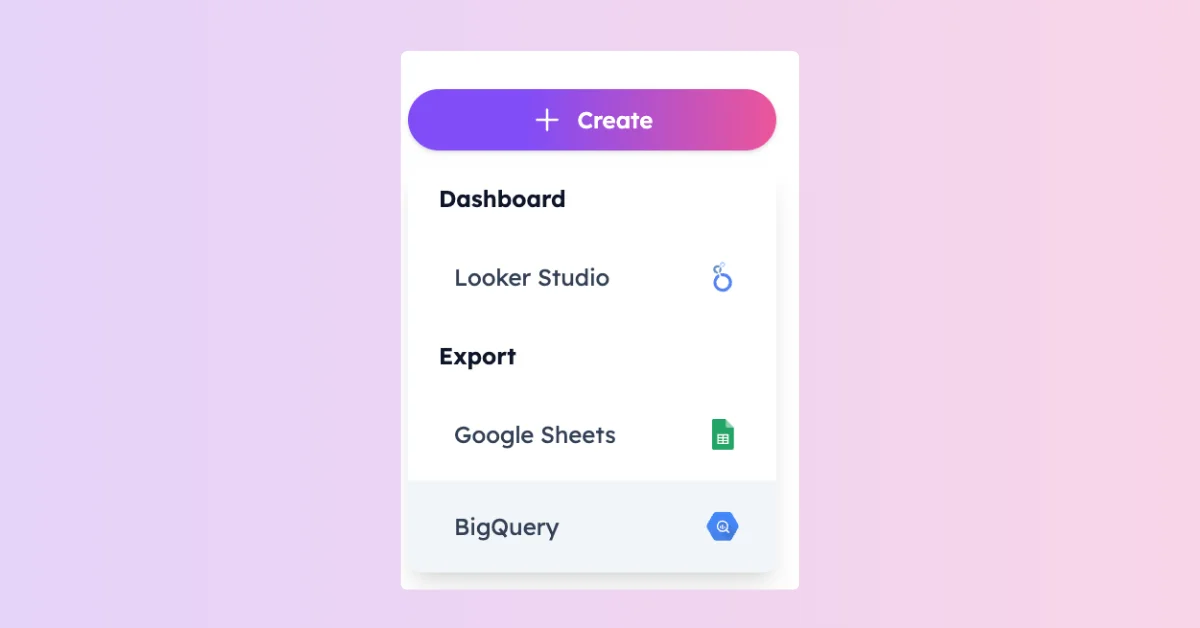
Faça login em portermetrics.com com Google. Clique em “Create” e selecione “Google BigQuery” como destino. Nomeie sua conexão (e.g., “Amazon Seller Central Perfomance”). Selecione Amazon Seller Central como fonte de dados.
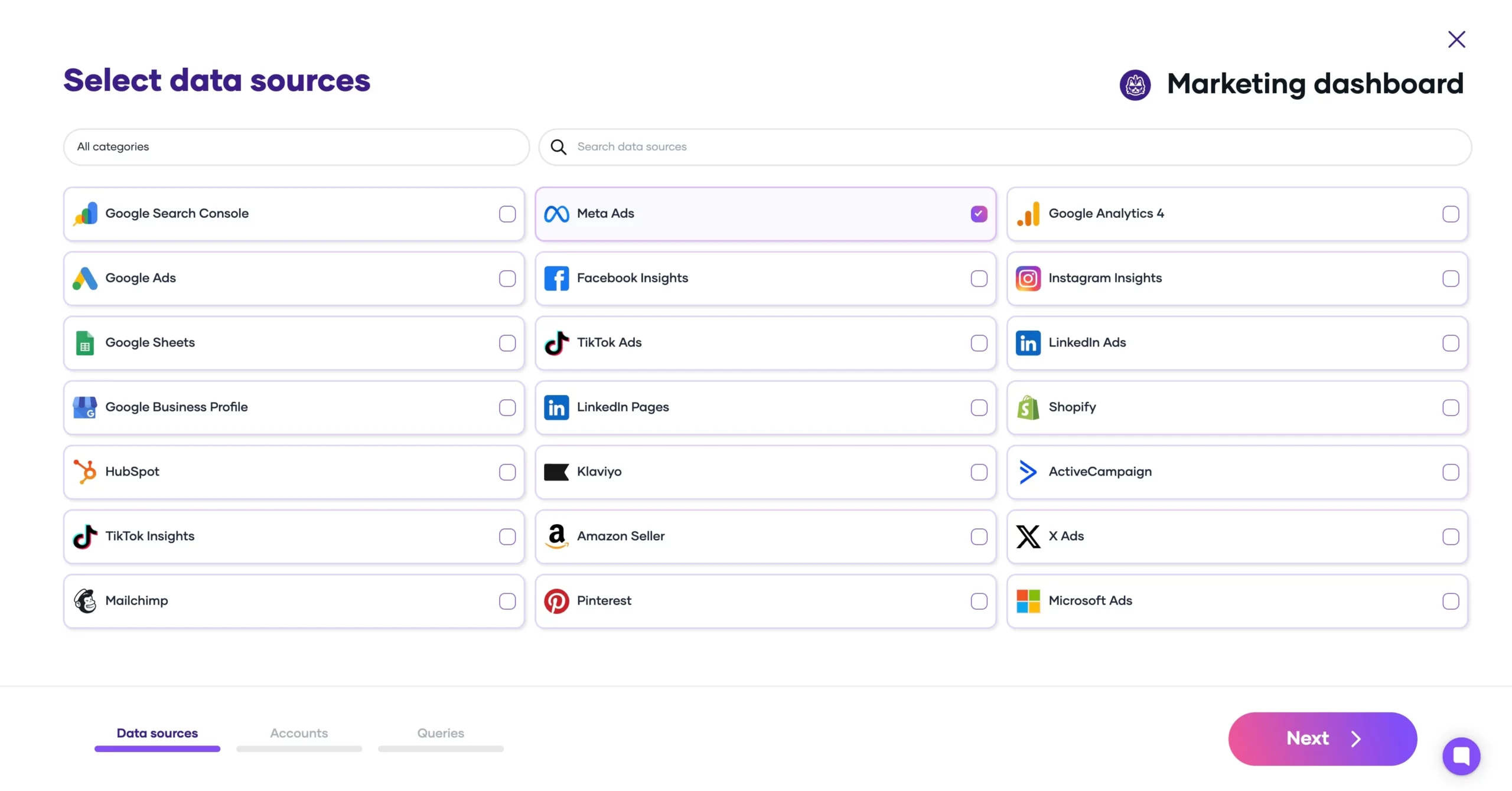
- Combinação de dados: opcionalmente, adicione Google Ads, Meta Ads, Shopify na mesma conexão para relatórios cross-channel.
Conecte suas contas Amazon Seller Central
Conecte sua conta Amazon Seller via SP-API. Você precisará autorizar o Porter como um app de desenvolvedor.
Multi-conta
Consolide dezenas ou centenas de contas de seller em um único relatório.
Permissões necessárias
Acesso Admin ou Developer na conta Amazon Seller Central.
Tokens nunca expiram
Sua conexão Amazon permanece ativa enquanto suas credenciais da loja permanecerem inalteradas.
Conecte seu destino BigQuery
Autentique com login do Google ou Service Account. Selecione Project ID, Dataset location, Dataset e Table name.
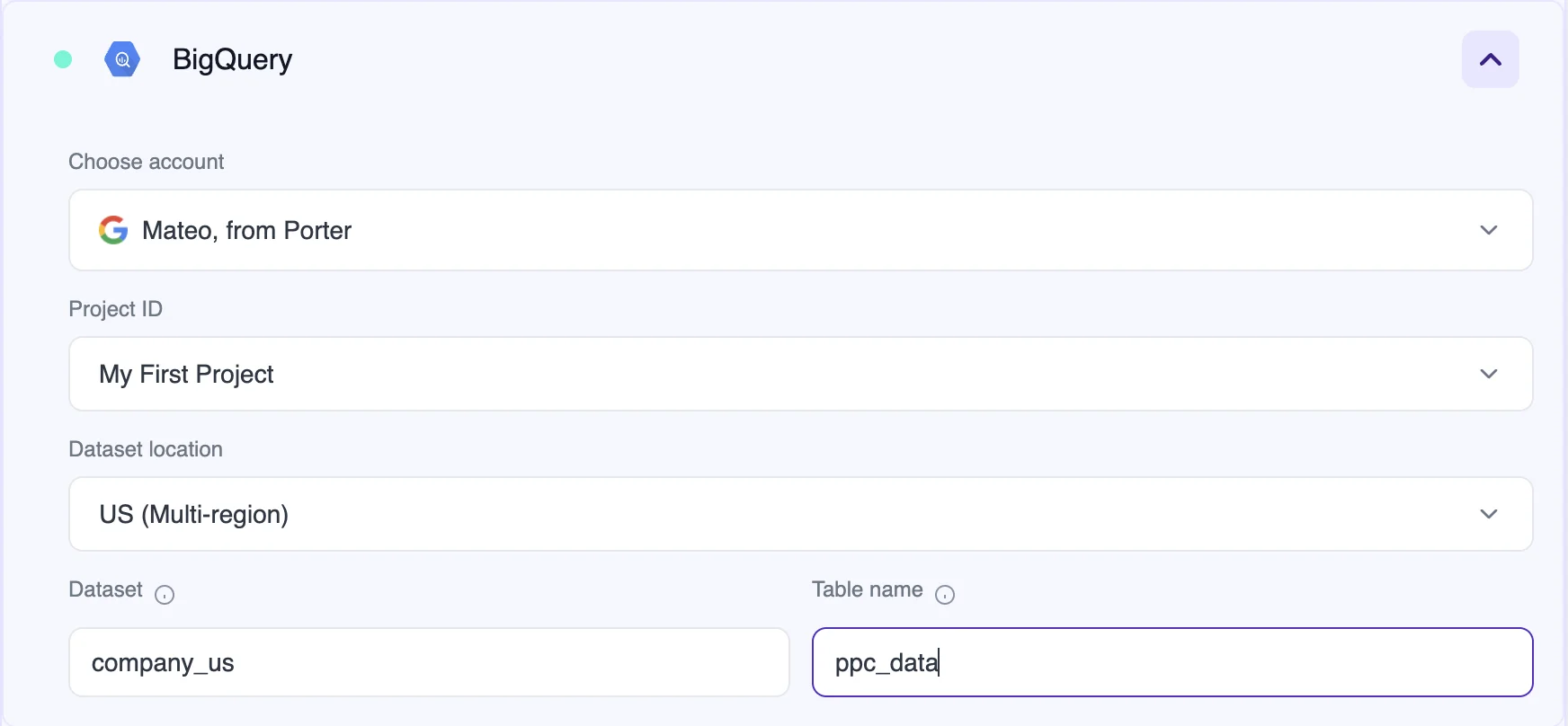
- Login do Google (recomendado): Porter lista seus projetos em um dropdown. Opção mais fácil.
- Service Account JSON: para empresas com gestão rigorosa de permissões no Google Workspace. Copie um texto JSON dos detalhes do seu projeto para conectar.
- Dataset location: US, EU, ou sua região preferida.
- Auto-atualização de schema: se você alterar sua consulta depois, o Porter atualiza o schema automaticamente e o reescreve na sua tabela BigQuery, diferente de outras ferramentas.
Novo no BigQuery? Crie seu primeiro projeto:
Vá para console.cloud.google.com. No Menu de Navegação (canto superior esquerdo), selecione BigQuery → Studio. No painel esquerdo, você verá seus projetos.
- Crie um Projeto: selecione ou crie um novo projeto (e.g., “Marketing Data”). Escolha um nome, tipo e organização. O BigQuery cria uma pasta para ele.
- Crie um Dataset: expanda a pasta do seu projeto, clique nas reticências e selecione “Create Dataset.” Nomeie-o (e.g., “ecommerce_data”) e selecione uma localização (US ou EU).
- Crie uma Tabela: dentro do seu dataset, você pode criar uma tabela (e.g., “amazon_seller”). Ou deixe o Porter criá-la automaticamente quando você enviar sua primeira consulta.
O Project ID, nome do Dataset e Table name que você configurar aqui são os mesmos valores que você inserirá na configuração BigQuery do Porter.
Verifique seus dados no BigQuery:
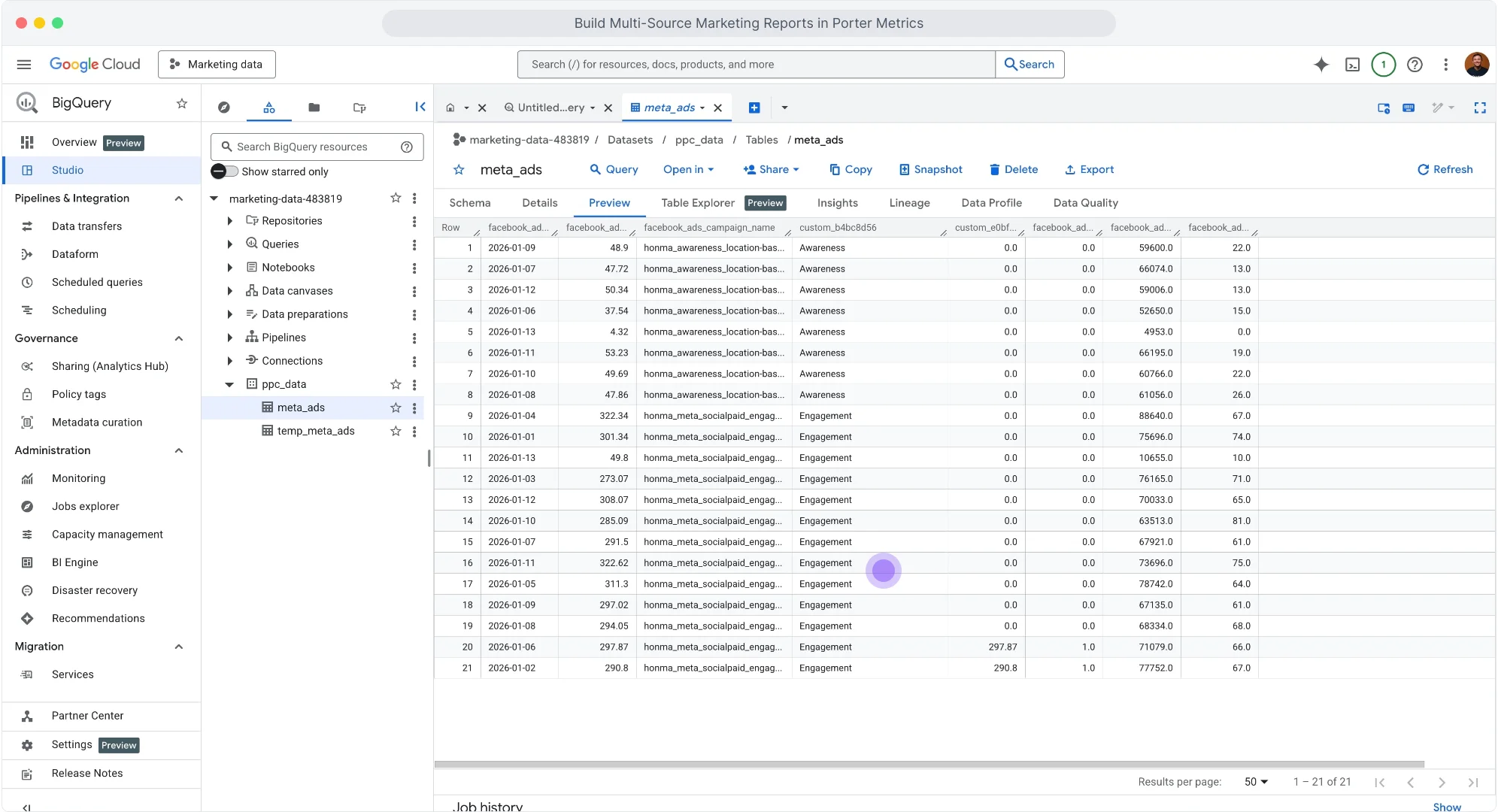
Quando você seleciona uma tabela, o BigQuery mostra a visualização Schema primeiro. Estes são os metadados: nomes dos campos, tipos de campos e modos. Para ver seus dados exportados, vá para a aba Preview. Uma vez que sua consulta seja executada, você verá a tabela completa com seus dados.
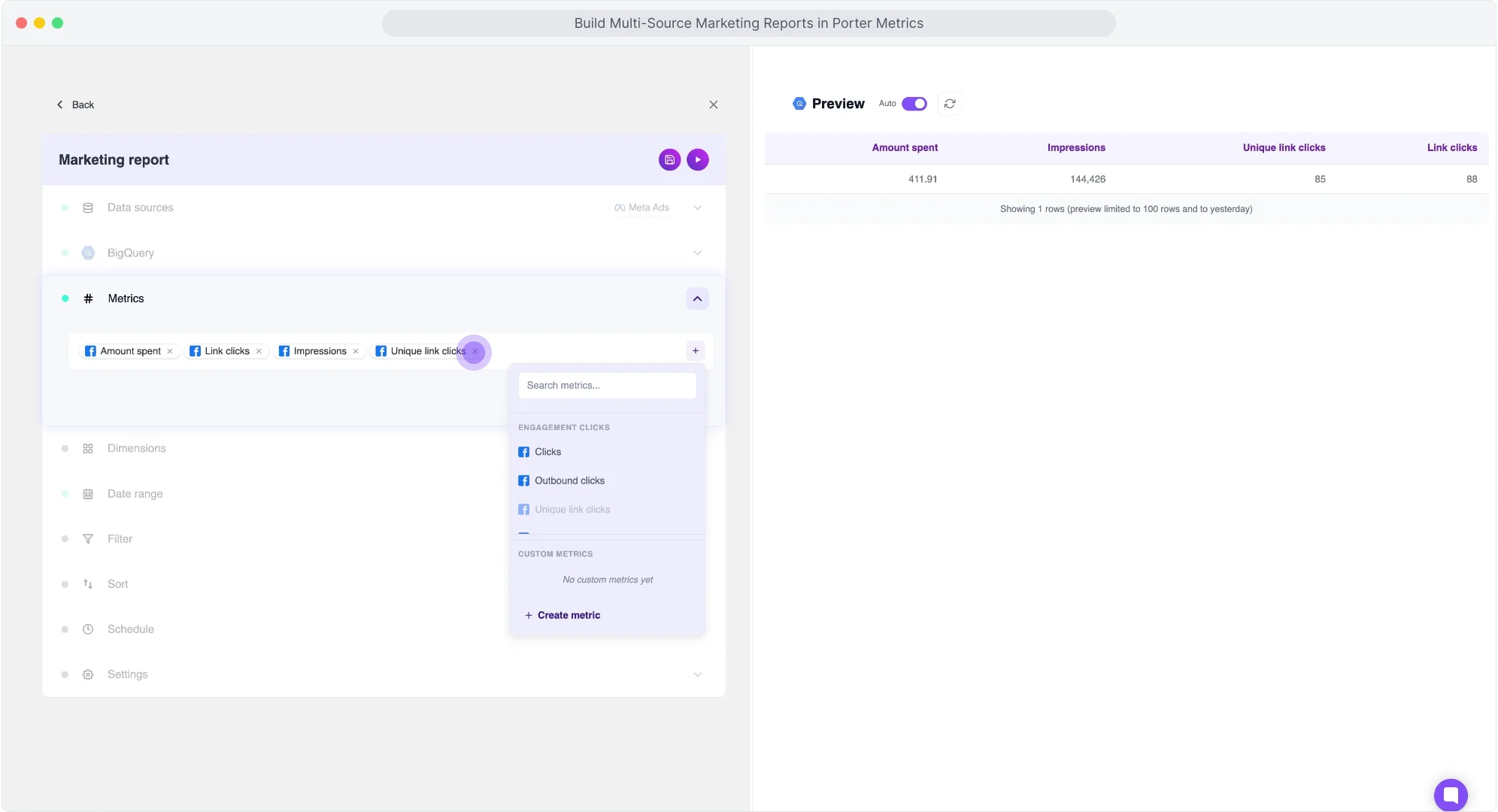
Escolha métricas
No dropdown de métricas, pesquise e selecione: e.g., Average Unit Price, Number Of Items Shipped, Item Price, Number Of Items, Fulfillable Quantity.
Escolha dimensões
Para segmentar seus dados, no dropdown de dimensões, pesquise e selecione: e.g., ASIN, Fulfillment Channel, Date.
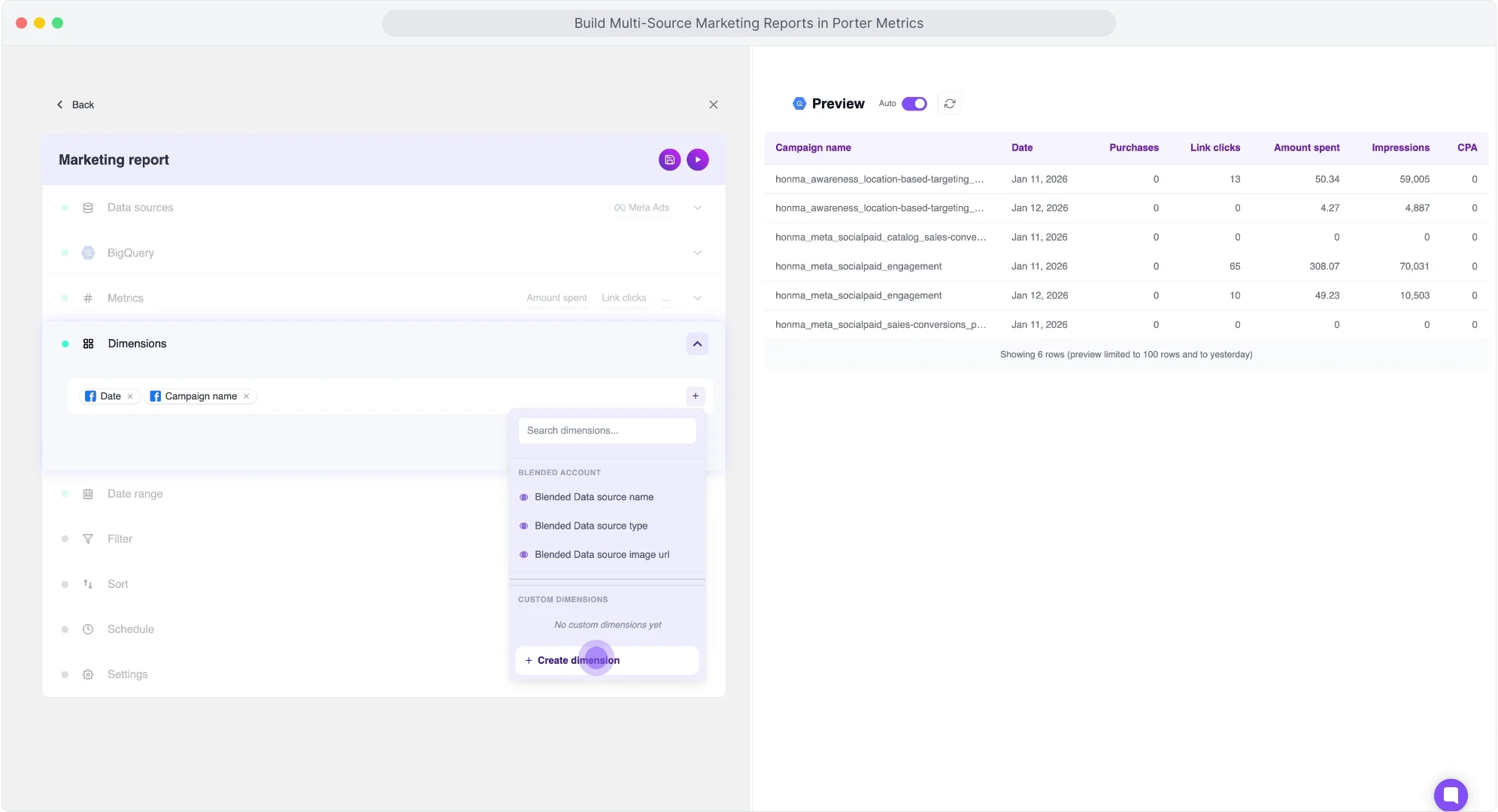
- Outras dimensões: ASIN, Date, Seller SKU, Fulfillment Network SKU, Product Name, Product Type, Deemed Reseller Category.
- Dimensões de tempo: Date, Week, Month, Quarter, Year disponíveis para análise de tendências.
- Lista completa de campos: Consulte a documentação do Porter para todos os campos e dimensões disponíveis.
Ver todos os campos do Amazon Seller Central
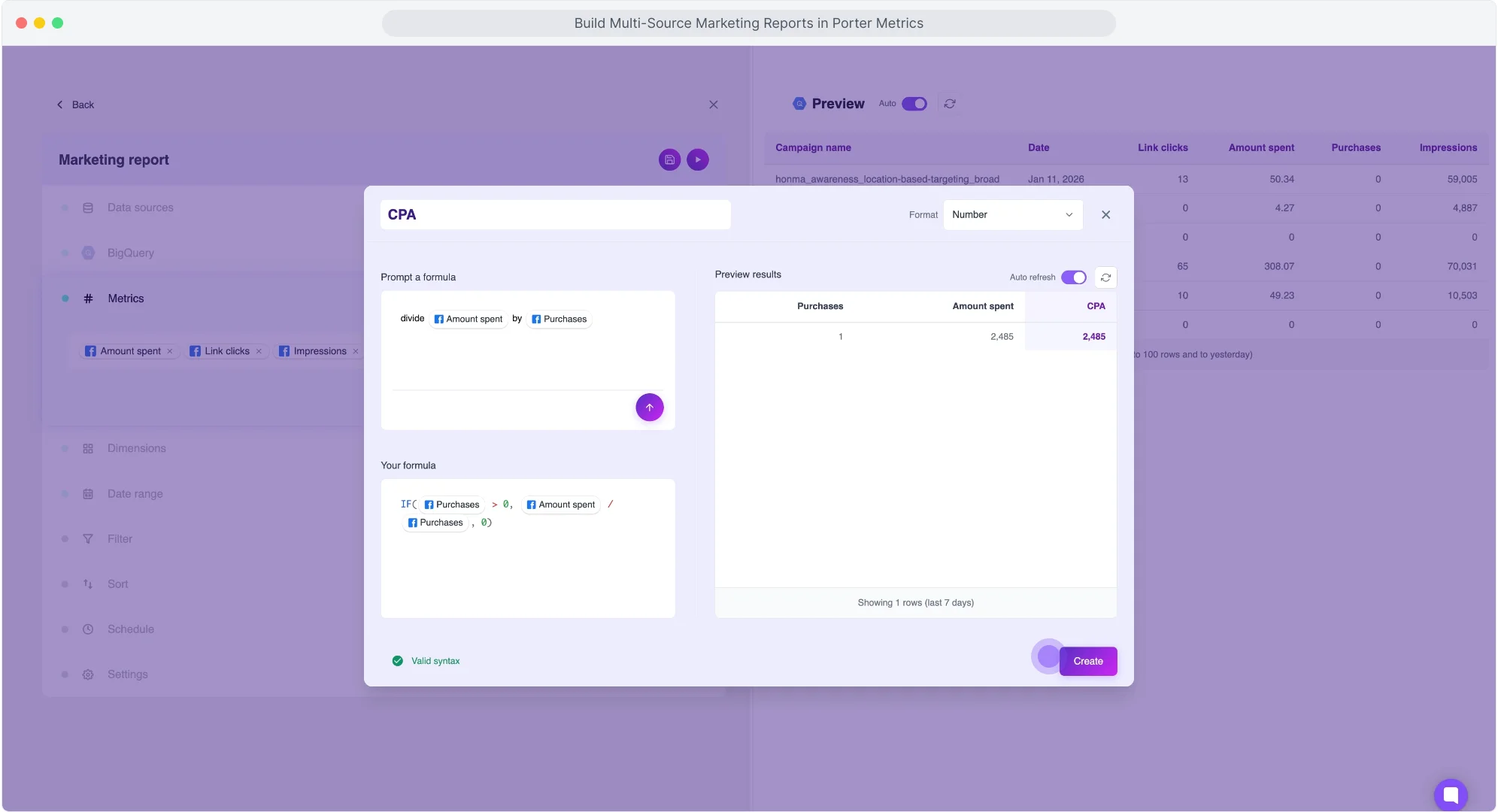
Criar campos personalizados
Para métricas personalizadas, adicione uma nova métrica, escreva sua fórmula em linguagem natural e verifique a fórmula gerada e uma prévia da consulta. Escolha o formato da sua métrica (number, currency, percentage). Para este exemplo: AOV = “Order Total Amount / Quantity Ordered”, Sell-through Rate = “Number Of Items Shipped / Number Of Items”.
Para dimensões personalizadas, escreva sua fórmula para segmentar dados baseado em convenções de nomenclatura. Se suas convenções de nomenclatura incluem objetivo, etapa do funil ou produtos, escreva uma fórmula como: “Se o fulfillment channel contém ‘FBA’, marcar como ‘FBA’. Se contém ‘FBM’, marcar como ‘FBM’. Senão ‘Other’.” Na prévia, veja como o Porter transforma condicionais em regex para segmentações personalizadas.
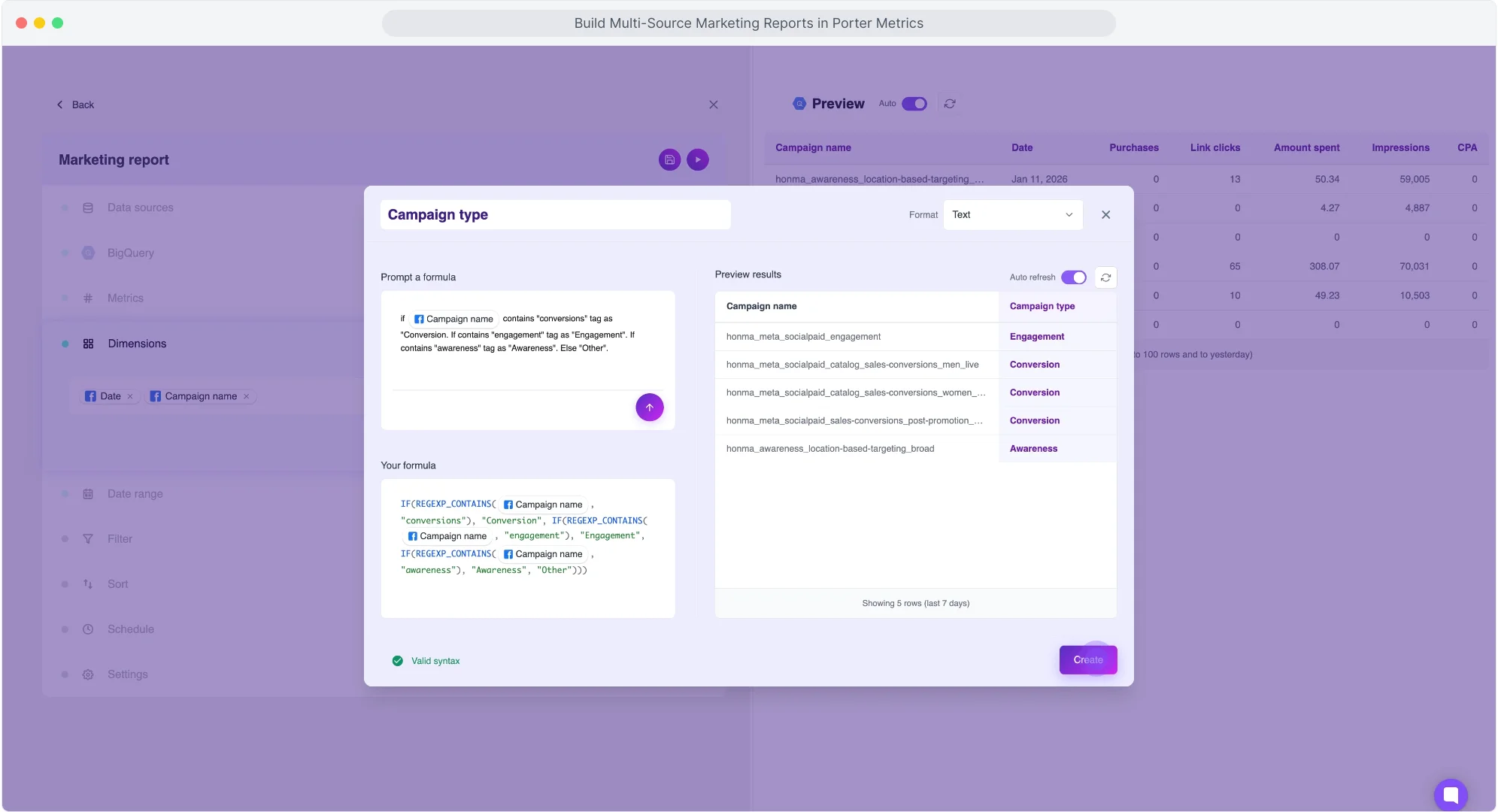
Crie suas próprias métricas ou dimensões para que não seja necessário SQL ou transformações no BigQuery. Seus dados estão prontos para serem conectados ao Looker Studio. Operações suportadas: matemática (sum, subtract, divide, multiply), condicionais (if/then/else), regex (pattern matching). Mesmas capacidades que os campos calculados do Looker Studio.
Configurar intervalo de datas
Selecione um intervalo de datas do dropdown. Para este exemplo: last 30 days.
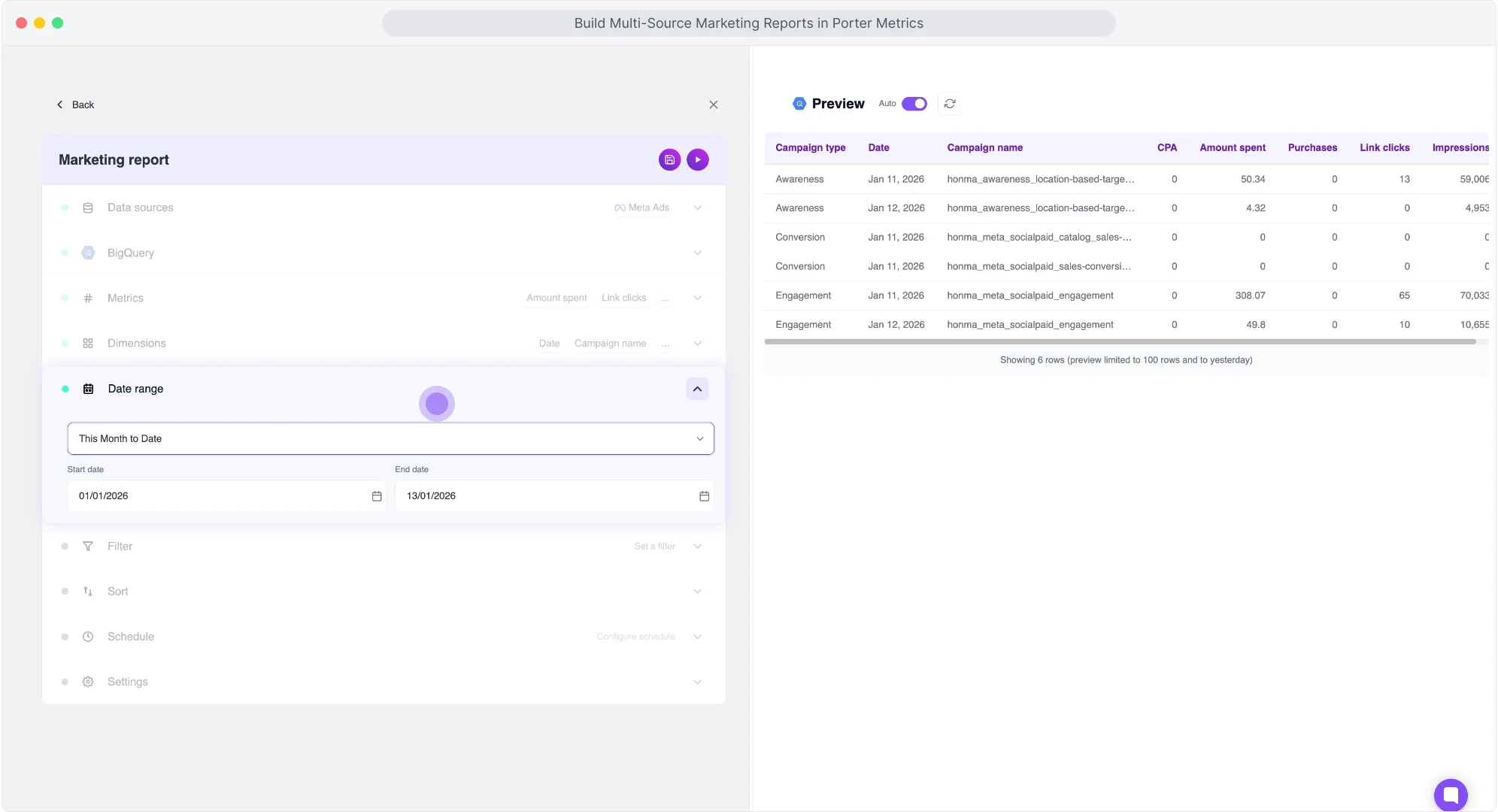
- Intervalos dinâmicos: today, yesterday, last 7/14/28/30/90 days, this week/month/quarter/year to date, last week/month/quarter/year.
- Intervalos fixos: datas de início e fim específicas.
- Auto-atualização: os dados atualizam automaticamente baseado no intervalo dinâmico.
Adicionar filtros
O conector Amazon Seller Central pode retornar registros sem atividade. Criaremos um filtro para excluí-los.
Para este exemplo:
- Condição: Exclude
- Campo: Units Ordered
- Operador: equals
- Valor: 0
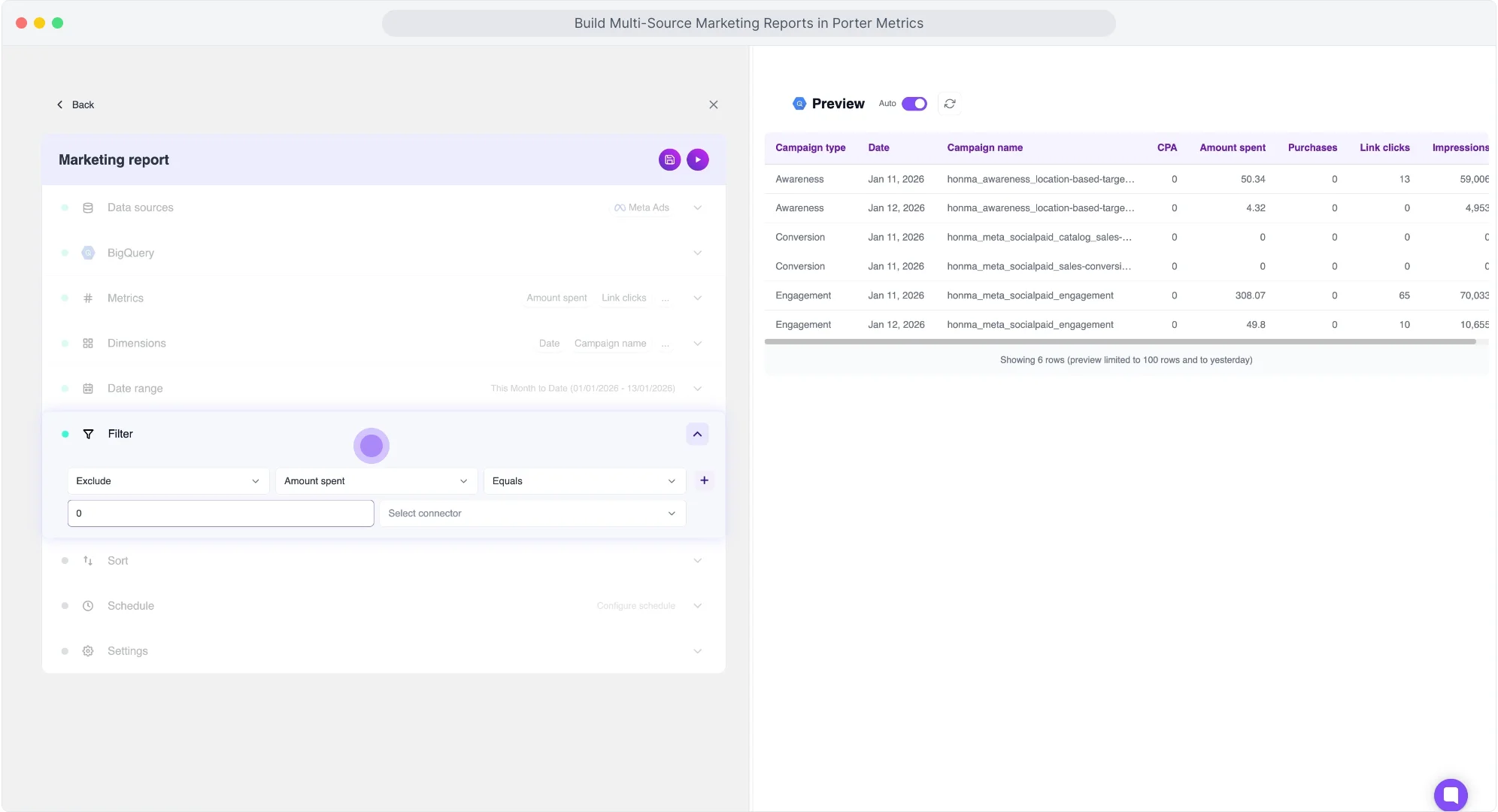
Isso exclui todas as campanhas sem atividade, então sua consulta retorna apenas campanhas com gasto.
- Operadores disponíveis: equals, contains, not contains, greater than, less than, starts with, ends with.
- Detecção de valores: Porter detecta automaticamente se o campo é número ou texto.
- Combinar filtros: adicione lógica AND/OR dentro da mesma condição ou crie múltiplos filtros em uma consulta.
Agendar atualização
Escreva sua programação em linguagem natural. Para este exemplo: “every day at 8am”.
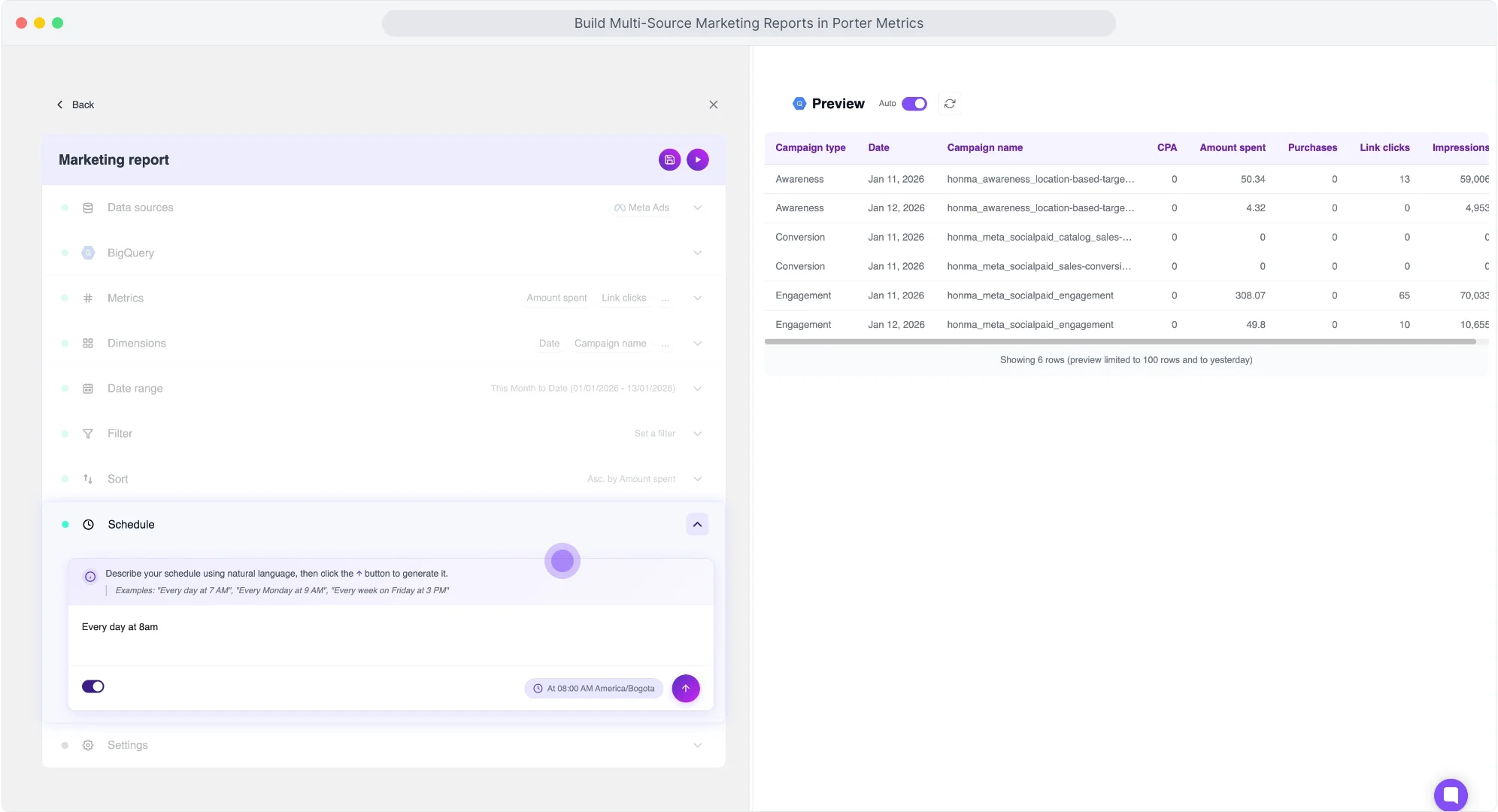
- Exemplos: “Every Monday at 5am”, “Weekdays at 7pm”, “Every hour”, “Every Tuesday and Friday at 9am”.
- Auto-conversão: Porter converte prompts em expressões cron.
- Fuso horário: detectado automaticamente do seu navegador.
- Frequência mínima: a cada minuto. Sem custo extra para atualizações frequentes.
Escolher modo de escrita
Selecione como o Porter escreve dados no BigQuery. Para este exemplo: Overwrite.
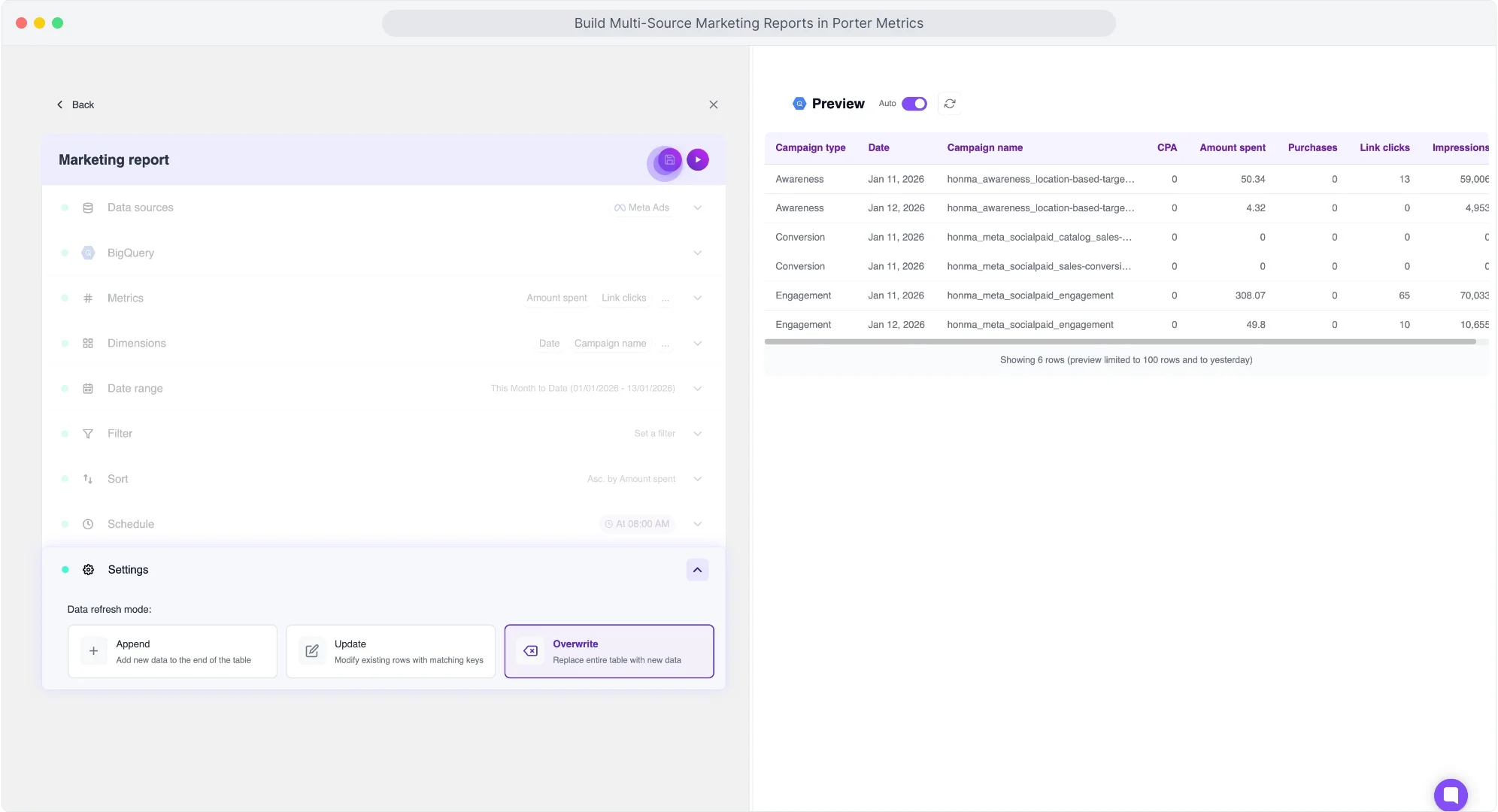
- Overwrite (recomendado): deleta a tabela existente e escreve dados novos. Sem duplicatas.
- Append: adiciona novas linhas abaixo dos dados existentes. Risco de duplicatas se o mesmo intervalo de datas rodar duas vezes.
- Update: combina linhas por dimensão e atualiza valores. Para dados de CRM com valores que mudam.
Enviar, monitorar e organizar
Clique em “Save” para salvar sua consulta e clique em “Send” para entregar os dados ao Google BigQuery. A transferência leva alguns segundos dependendo do volume de dados. Uma vez terminado, você pode atualizá-la ou criar mais consultas.
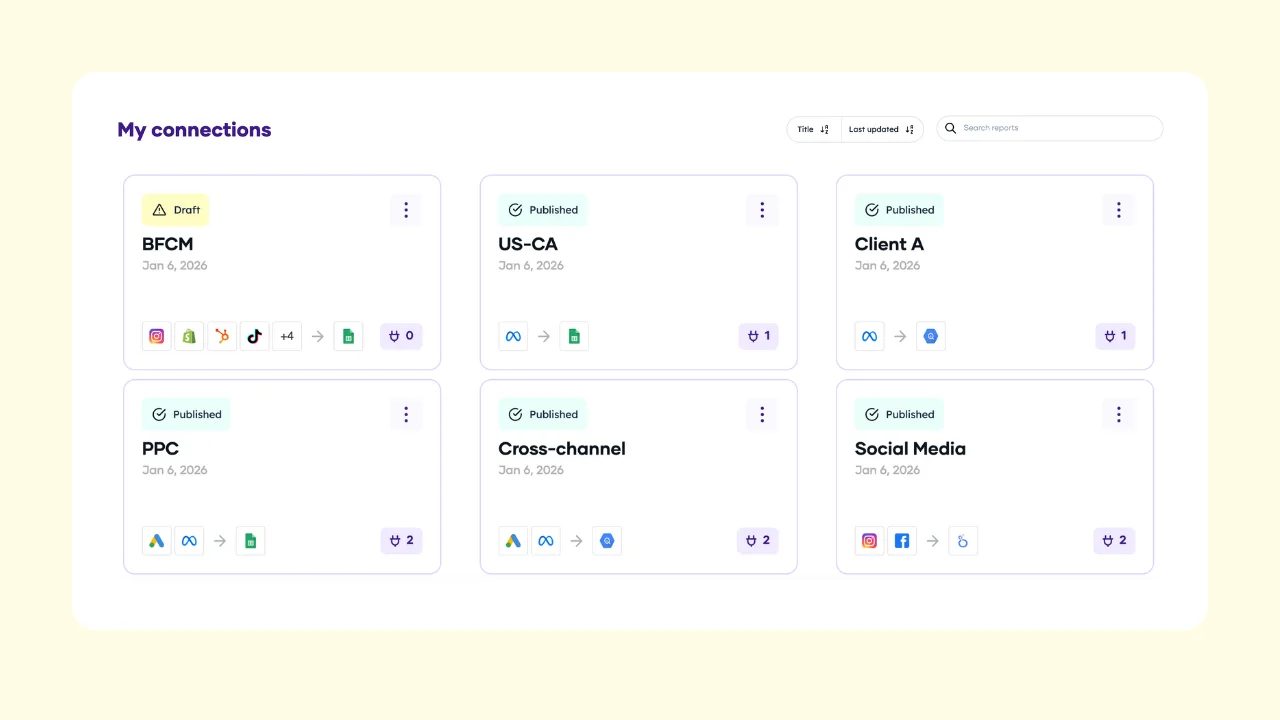
Para criar mais consultas: volte ao gerenciador de consultas dentro da sua conexão, ou vá para Porter Metrics → Account → Reports → Connections. Na aba Queries, você verá todas as consultas rodando da sua conta com sua conexão associada, nome, fontes de dados, hora da última execução, status mais recente e opção de executar manualmente.
Para monitorar execuções: clique no ícone de reticências e selecione “History.” Você verá logs com data e hora exatas, tipo de execução (manual ou agendada) e status. Se ocorrer um erro, você verá a mensagem de erro específica.
Para organizar seus dados: gerencie conexões e consultas dentro delas. Nomeie conexões por campanha (e.g., “Black Friday”), por cliente, ou por fonte de dados. Dentro de cada conexão, crie quantas consultas ou tabelas precisar e renomeie-as. Você pode habilitar/desabilitar consultas ou conexões, e atualizar qualquer consulta a qualquer momento—Porter atualiza e refresca o schema no BigQuery automaticamente.
Como Conectar Sua Tabela BigQuery ao Google Looker Studio
Primeiro, verifique seus dados no BigQuery:
Vá para console.cloud.google.com/bigquery. No menu esquerdo, em Products, encontre BigQuery → Studio. É aqui que você gerencia suas tabelas.
Hierarquia do BigQuery:
- Project (e.g., “Marketing Data”): seu container de nível superior.
- Dataset (e.g., “ecommerce_data”): uma coleção de tabelas dentro de um projeto.
- Table (e.g., “amazon_seller”): seus dados reais.
No BigQuery Studio, vá para “Classic Explorer” e selecione seu projeto. Clique nas reticências para criar um novo dataset se necessário (defina um nome e localização, e.g., US ou Europe). Navegue até seu dataset e tabela. Em “Schema,” veja a lista de campos e seus tipos. Em “Preview,” veja seus dados reais. Para atualizar dados, volte ao Porter e reenvie—Porter sobrescreve a tabela.
Conecte BigQuery ao Looker Studio:
Vá para Looker Studio. Clique em “Create” e selecione “Report” para iniciar um relatório em branco. O Looker Studio pedirá para adicionar uma fonte de dados. Pesquise “BigQuery” e conecte sua conta Google.
Você verá opções: Recent Projects, My Projects, Shared Projects, Custom Query, Public Datasets.
Selecione “My Projects” e navegue até seu projeto, dataset e tabela. Neste exemplo: Project “Marketing Data” → Dataset “ecommerce_data” → Table “amazon_seller”. Clique em “Add” para conectar.
Uma vez conectado, o Looker Studio carrega os campos da sua tabela. Crie um gráfico, adicione suas dimensões (e.g., date) e métricas (e.g., Order Total Amount). Certifique-se de configurar um intervalo de datas que corresponda à sua consulta no Porter.
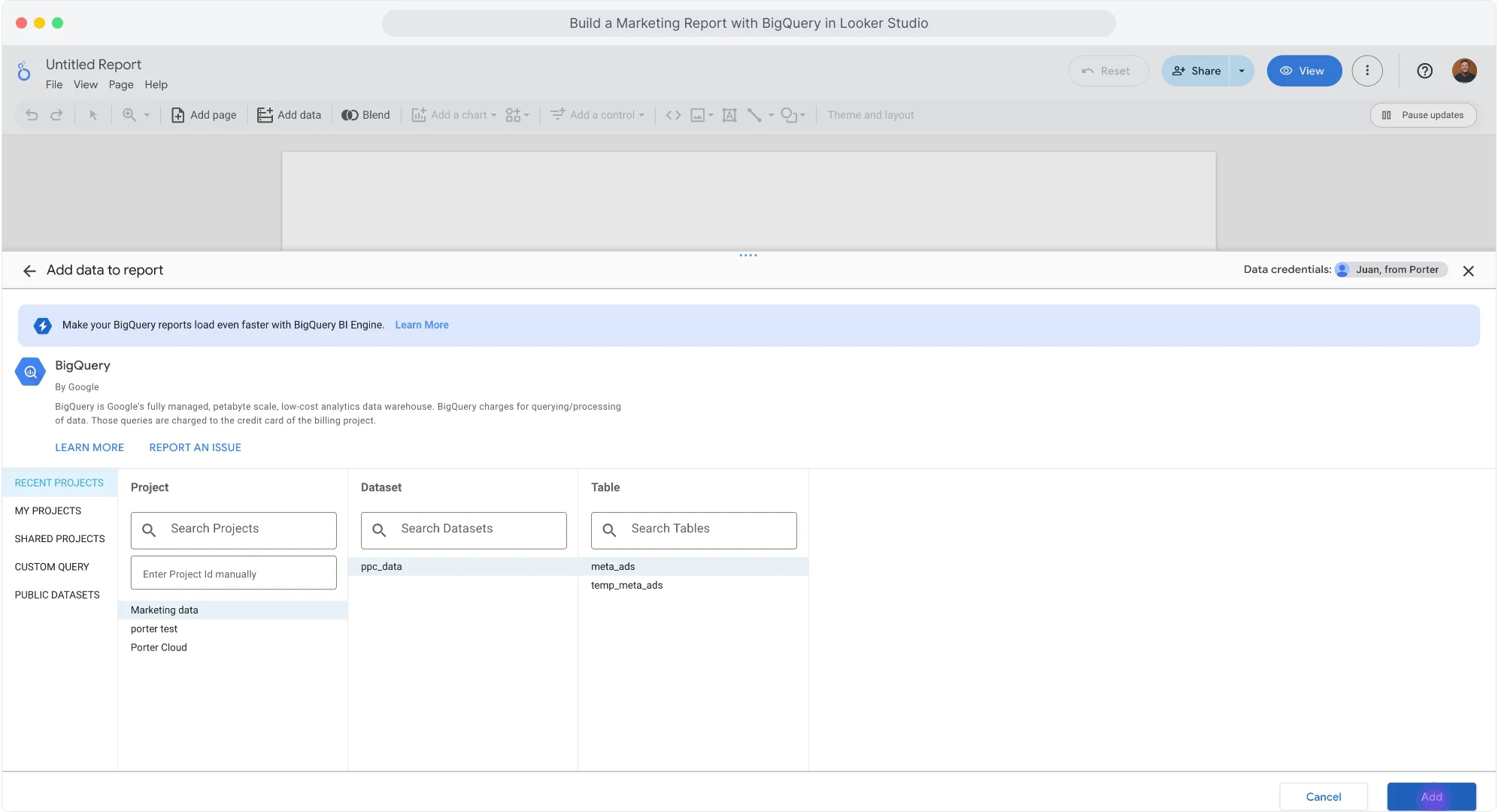
Seus dados do BigQuery agora estão conectados ao Looker Studio.
Por Que Profissionais de Marketing Movem Dados do Amazon Seller Central para o BigQuery
- Conecte qualquer ferramenta de relatórios: BigQuery conecta ao Looker Studio, Power BI, Tableau ou qualquer ferramenta de BI. Um data warehouse, todos os destinos.
- Atribuição multi-touch: Una Amazon Seller Central com dados brutos de eventos do GA4. Rastreie o caminho completo do usuário desde o clique no anúncio até a conversão.
- Fonte de verdade: Defina o que “conversão” significa para sua empresa. Compare Meta vs. GA4 vs. HubSpot. Escolha uma fonte para CAC, ROAS e CPA. Acabe com o debate “qual número está certo”.
- Acesso para toda a empresa sem permissões de plataforma: Gerenciar permissões entre plataformas é uma dor. Com BigQuery, qualquer um pode acessar dados de marketing sem contas ou roles em cada plataforma. Um modelo de permissões, todos os dados.
- Disponibilize dados para IA: IA precisa de dados limpos, estruturados com contexto. Cada ferramenta de IA parece isolada. Integrar fontes é complicado. Com BigQuery como seu data warehouse universal, qualquer ferramenta de IA pode acessar seus dados de marketing. Sem integrações personalizadas. Sem configuração complicada.
- Combinação de dados: Combine Amazon Seller Central com CRM, GA4, Shopify, Google Ads em um data warehouse. Meça lucro real, não ROAS de plataforma. Calcule CAC combinado em todos os canais.
Próximos Passos
Agora que seus dados do Amazon Seller Central estão no BigQuery:
- Conecte ao BigQuery: aprenda Google BigQuery para profissionais de marketing e leia tutoriais para conectar outras fontes de dados.
- Conecte ao Looker Studio: Construa dashboards que carregam em segundos. Use templates Porter ou crie os seus próprios.
- Conecte ao Google Sheets: Exporte dados do BigQuery para Sheets para análise rápida, compartilhamento com clientes ou cálculos personalizados.
- Combinar dados de múltiplas fontes: Adicione Google Ads, GA4, Shopify, CRM à mesma conexão. Porter auto-mapeia campos equivalentes. Crie relatórios cross-channel sem JOINs de SQL.
- Crie workflows de IA: Automatize alertas e relatórios com linguagem natural. Exemplo: “Every Monday at 9am, get Amazon Seller Central spend for last 7 days, analyze performance with AI, send summary to Slack.”
- Use templates: Comece com templates pré-construídos do Looker Studio. Performance de campanhas, análise de criativos, breakdowns de audiência—prontos para conectar.
- Explore outros destinos: Envie dados do Amazon Seller Central para Google Sheets, PostgreSQL ou outros data warehouses. Mesmo processo de configuração.
Explorar todos os templates Amazon Seller Central
Pronto para conectar Amazon Seller Central ao BigQuery?
Comece sua avaliação gratuita e tenha seus dados de marketing fluindo em minutos.
Agende uma chamada →