







Para conectar o Google Sheets ao ChatGPT:
- Cadastre-se grátis em portermetrics.com e conecte sua conta do Google Sheets com sua conta do Google.
- No ChatGPT, clique em + → Conectores → Gerenciar conectores → Adicionar conector personalizado, nomeie-o Porter, cole
https://mcp.portermetrics.com/mcp, depois clique em Adicionar e autentique-se com o Google.
Pronto, você está conectado. O plano grátis do Porter cobre até 3 planilhas do Google Sheets sem limites de uso no plano grátis do ChatGPT. Não é necessário cartão de crédito.
O que diferencia o Porter:
- Leia + analise, instantaneamente. O MCP do Porter permite que você consulte, combine e visualize seus dados do Google Sheets de dentro do ChatGPT — sem escrever fórmulas, sem tabelas dinâmicas, sem exportações manuais. Crie dashboards e automatize alertas em todas as suas planilhas.
- Colunas definidas pelo usuário = métricas ilimitadas. Diferente de plataformas com esquema fixo, os campos do Google Sheets são os cabeçalhos que você define — datas, categorias, receita, gasto, ROAS — em todas as planilhas em uma única conexão.
- MCP universal do Google Sheets. Combine dados de planilhas com Meta Ads, Google Ads, GA4, Shopify, HubSpot e mais de 20 fontes em uma única conversa. Toda a sua operação de marketing roda de um único chat.
Pré-requisitos
- Uma conta do Porter Metrics com sua conta do Google Sheets conectada (o plano grátis é suficiente para testar de ponta a ponta)
- Uma conta do ChatGPT — o plano grátis funciona para o ChatGPT Web; uma assinatura Pro é necessária para os recursos do Codex e MCP Desktop
- Acesso de administrador ou padrão às planilhas do Google Sheets que você deseja conectar
Conecte o Google Sheets ao ChatGPT com MCP
Neste tutorial, vamos usar o método MCP. Aqui está uma explicação rápida do que é o MCP e por que é o melhor caminho para o Google Sheets.
MCP (Model Context Protocol) é o padrão aberto que permite que ferramentas de IA como Claude, ChatGPT, Codex e outras acessem e usem APIs externas — os mecanismos que fazem ferramentas como o Google Sheets funcionarem nos bastidores. Em vez de construir uma integração personalizada para cada ferramenta de IA que você usa, você instala um MCP e toda IA compatível tem acesso aos mesmos dados.
A configuração completa leva menos de 5 minutos e se divide em três passos: conecte o Google Sheets ao Porter, aponte o ChatGPT para o MCP do Porter, e faça sua primeira pergunta.
1. Conecte seus dados do Google Sheets ao Porter
O Porter fica entre a API do Google Sheets e o ChatGPT. Ele gerencia OAuth, limites de taxa, paginação e toda a infraestrutura para que o ChatGPT só veja dados limpos e estruturados.
Cadastre-se no Porter. Crie uma conta grátis em portermetrics.com. O plano grátis é suficiente para executar todo esse fluxo de ponta a ponta.
Conecte sua conta do Google. No Porter, clique em Criar → escolha ChatGPT como destino → selecione Google Sheets como fonte → faça login com o Google para conceder acesso às suas planilhas.
Selecione suas planilhas. Escolha as planilhas do Google Sheets que você deseja que o ChatGPT consulte. Quando você seleciona várias planilhas em uma única conexão, o Porter automaticamente combina seus dados para que você possa consultá-las como uma só.
Opcional: ative o armazenamento BigQuery se você estiver conectando várias planilhas com grandes volumes de dados. Isso mantém as respostas do ChatGPT rápidas mesmo em escala.
2. Conecte o MCP ao ChatGPT
A URL do MCP do Porter é o que você cola no ChatGPT. Uma vez adicionada, o ChatGPT pode consultar dados do Google Sheets sob demanda em qualquer conversa.
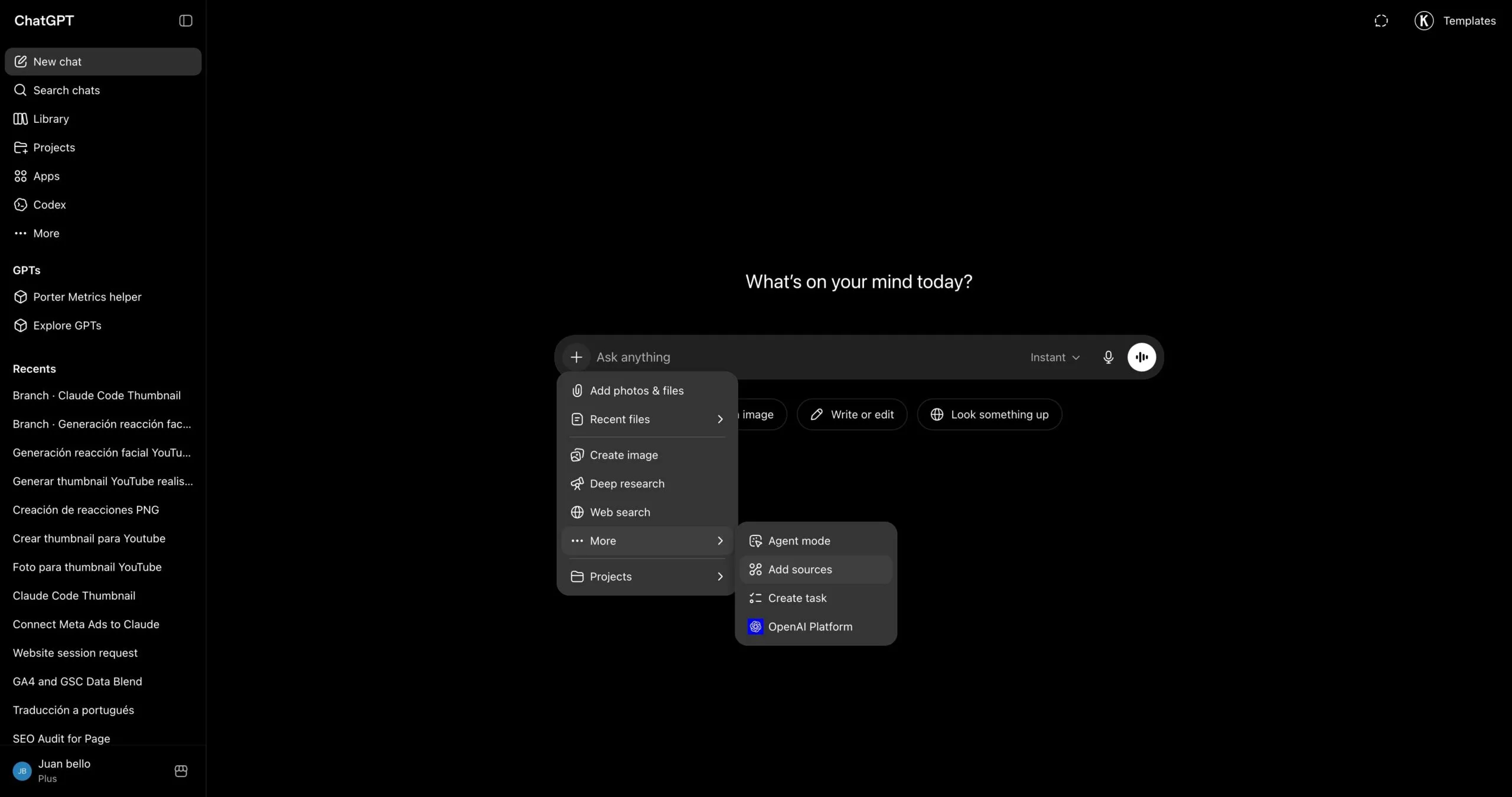
Vá para chatgpt.com e clique no + ícone no campo de chat para abrir o menu de ferramentas.
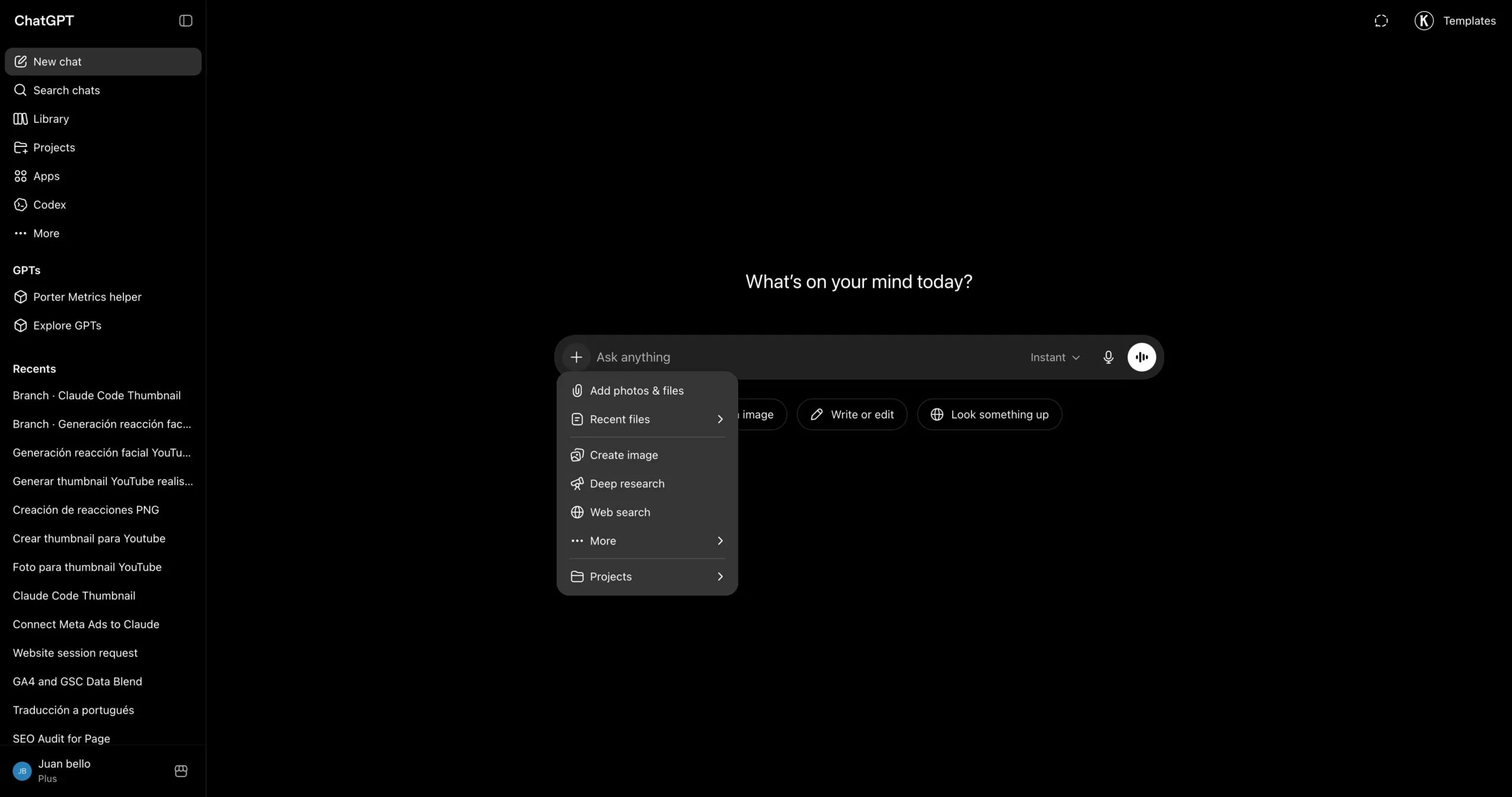
No menu que abre, passe o mouse sobre Conectores e clique em Gerenciar conectores.
No painel de Conectores, clique no + botão no topo da lista para começar a adicionar um novo conector.
Escolha Adicionar conector personalizado no menu suspenso que aparece.
Uma caixa de diálogo abre com os campos de nome e URL. Digite Porter no primeiro campo para nomear o conector.
No segundo campo, cole https://mcp.portermetrics.com/mcp. Não altere as configurações avançadas.
Clique em Adicionar no canto inferior direito da caixa de diálogo. O ChatGPT abre uma janela de login — use a mesma conta do Google vinculada ao seu workspace do Porter e aprove o acesso.
Assim que a autorização terminar, você verá as ferramentas do Porter aparecerem no painel de conectores. Você está pronto para começar a fazer perguntas.
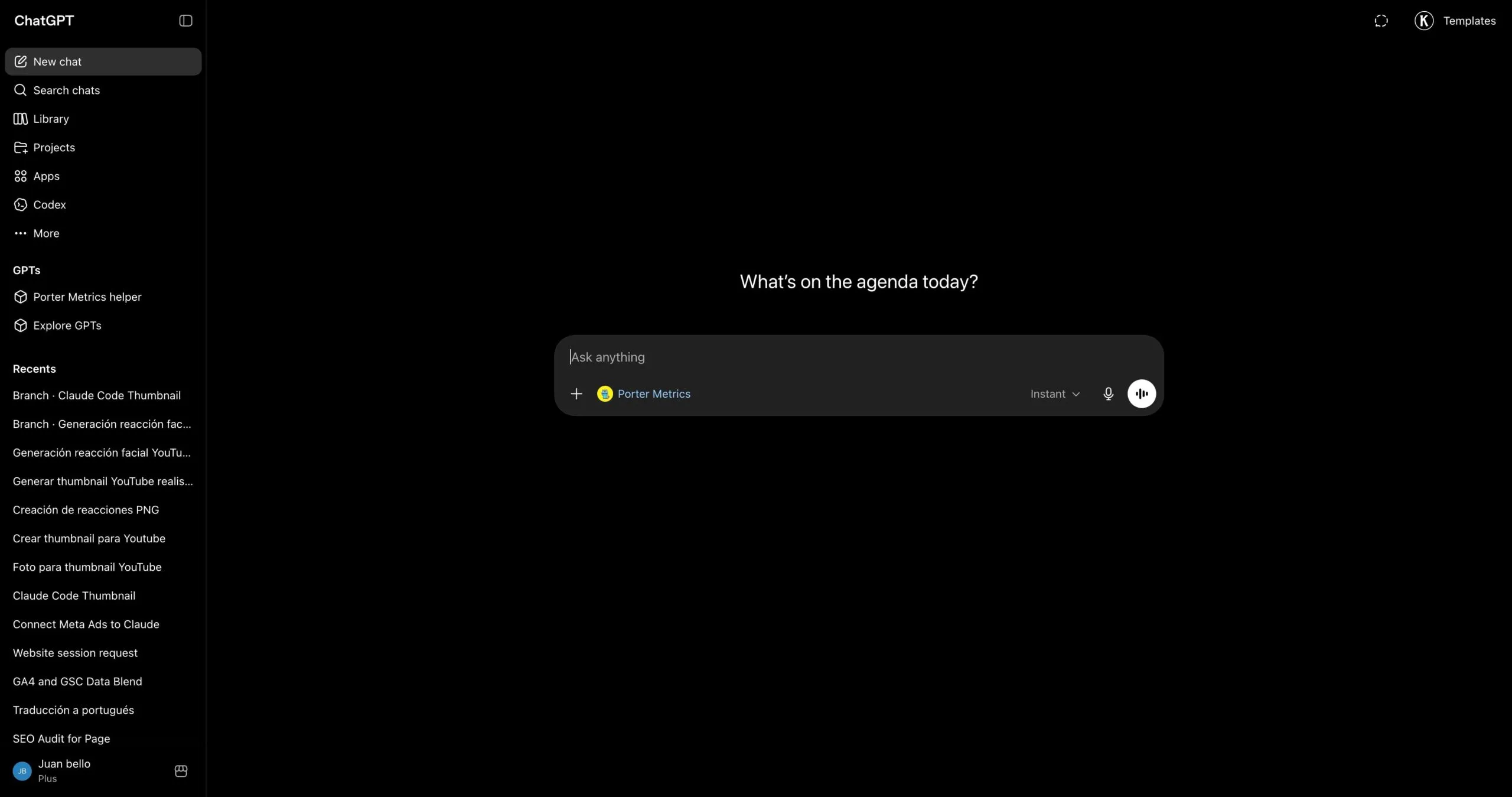
Para um passo a passo completo com capturas de tela em cada etapa, veja o tutorial do Porter MCP.
3. Comece a criar perguntas e dashboards
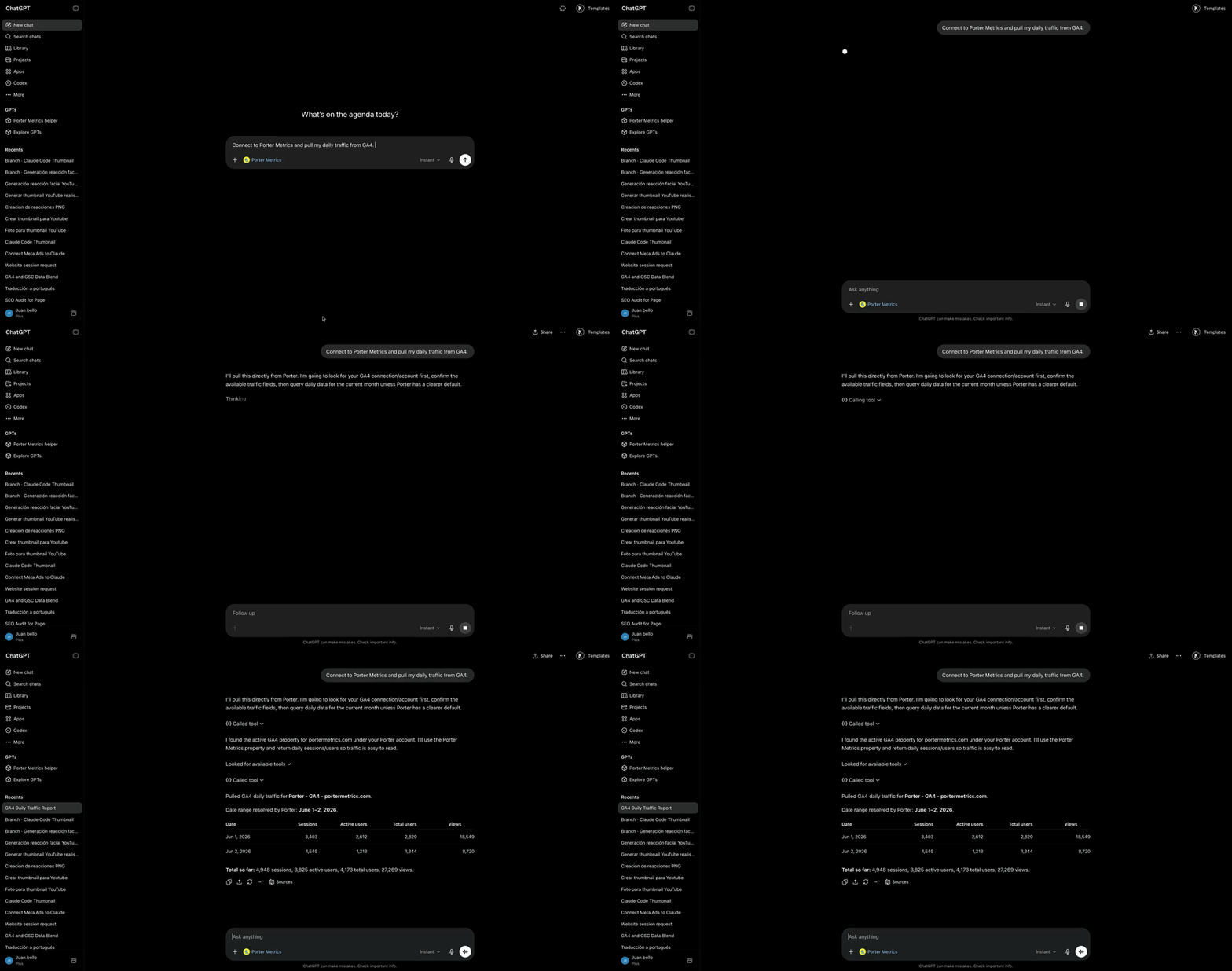
Com o Porter conectado, abra um novo chat no ChatGPT e pergunte qualquer coisa sobre seu Google Sheets em inglês simples. O ChatGPT chama o Porter nos bastidores, puxa dados em tempo real do Google, e responde com tabelas, gráficos ou resumos.
Experimente uma dessas para verificar se a configuração está funcionando:
Para um catálogo completo de prompts prontos para copiar e colar organizados por caso de uso (agências, finanças, operações, multicanal), pule para a seção de prompts abaixo.
Outras formas de conectar o Google Sheets ao ChatGPT
O Porter MCP é o caminho que acabamos de percorrer e o que recomendamos para a maioria dos profissionais de marketing. No entanto, não é a única forma de colocar dados do Google Sheets diante do ChatGPT. As alternativas mais comuns são a API direta do Google Sheets, uma ponte de planilha ao vivo do Google Sheets ou upload de CSV, e o BigQuery para escala. Cada uma tem prós e contras, então escolha a que se encaixa na forma como sua equipe já trabalha.
- 🔌 API direta do Google Sheets — Fale diretamente com a API do Google Sheets. Controle máximo, mas você gerencia autenticação, limites de taxa e paginação — e só obtém uma fonte. (O Google ainda não lançou um MCP oficial.)
- 📊 Google Sheets — Planilha ao vivo ou upload único de CSV. Auditável, familiar, mais rápido para grandes exportações — mas a agregação acontece na Planilha, não na API.
- 🗄️ Google BigQuery — Para planilhas grandes ou agências executando análise de múltiplas planilhas. O BigQuery agrega; o ChatGPT só consulta resumos pré-construídos.
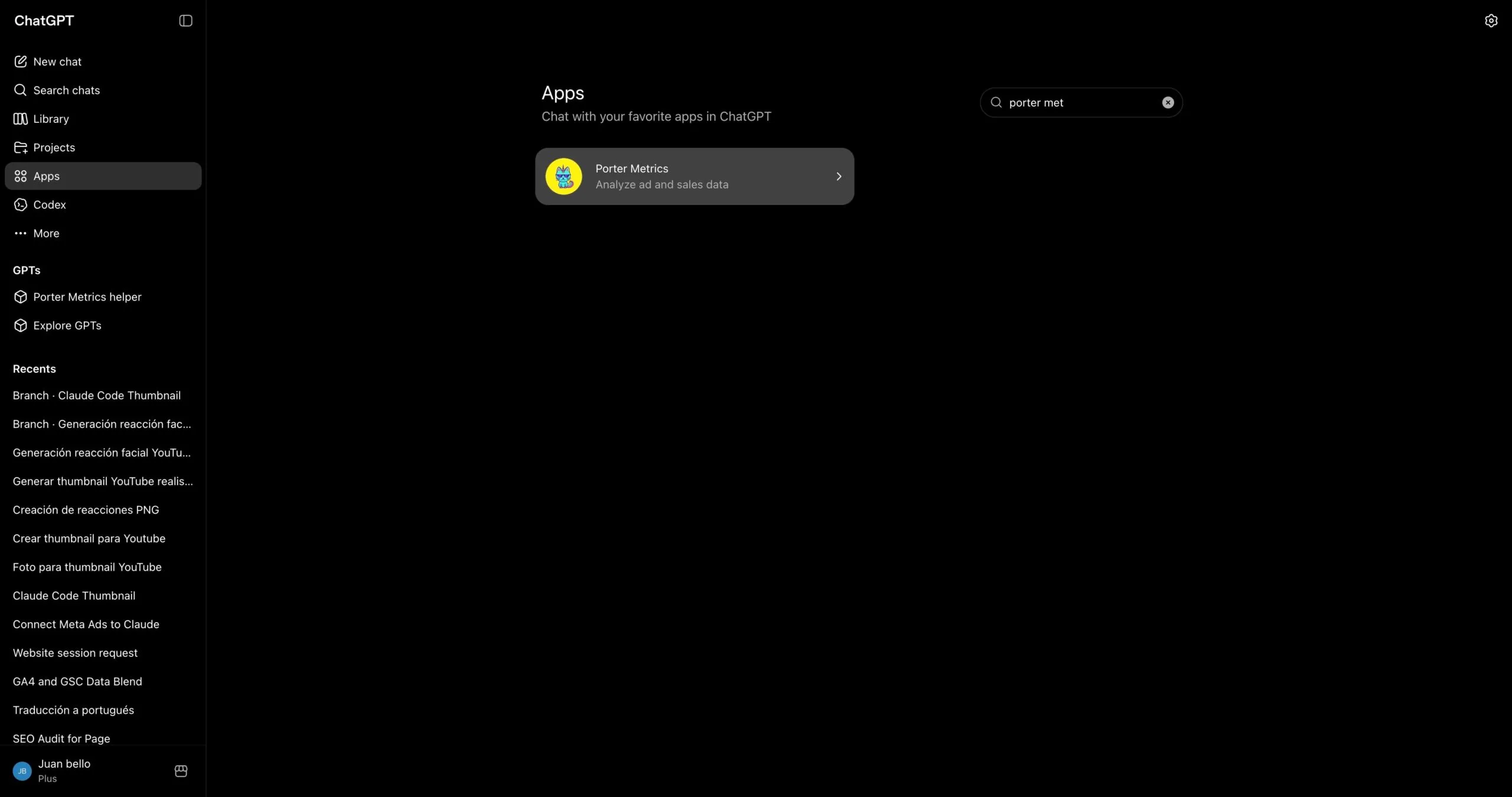
Via o aplicativo Porter Metrics no marketplace do ChatGPT
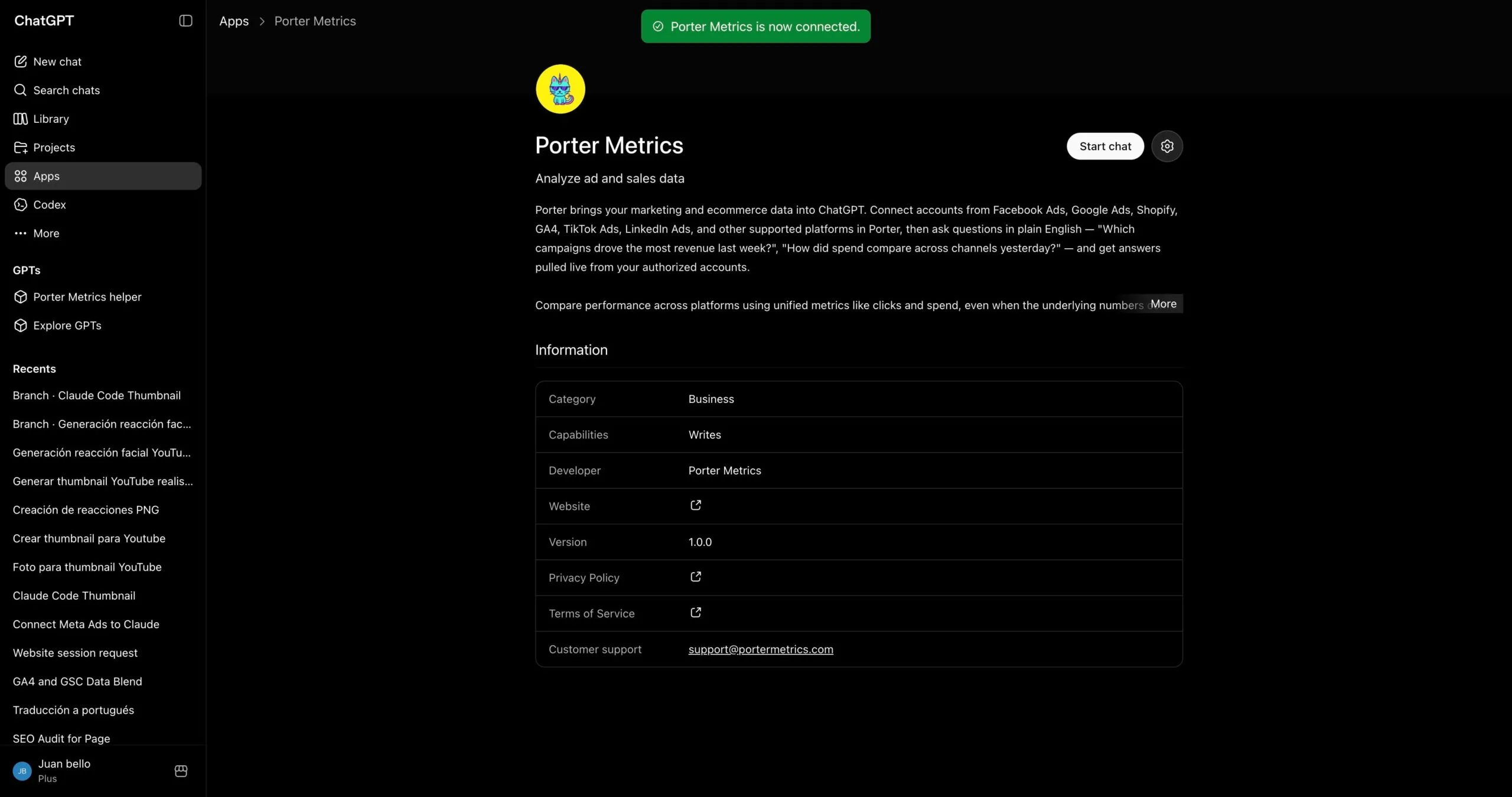
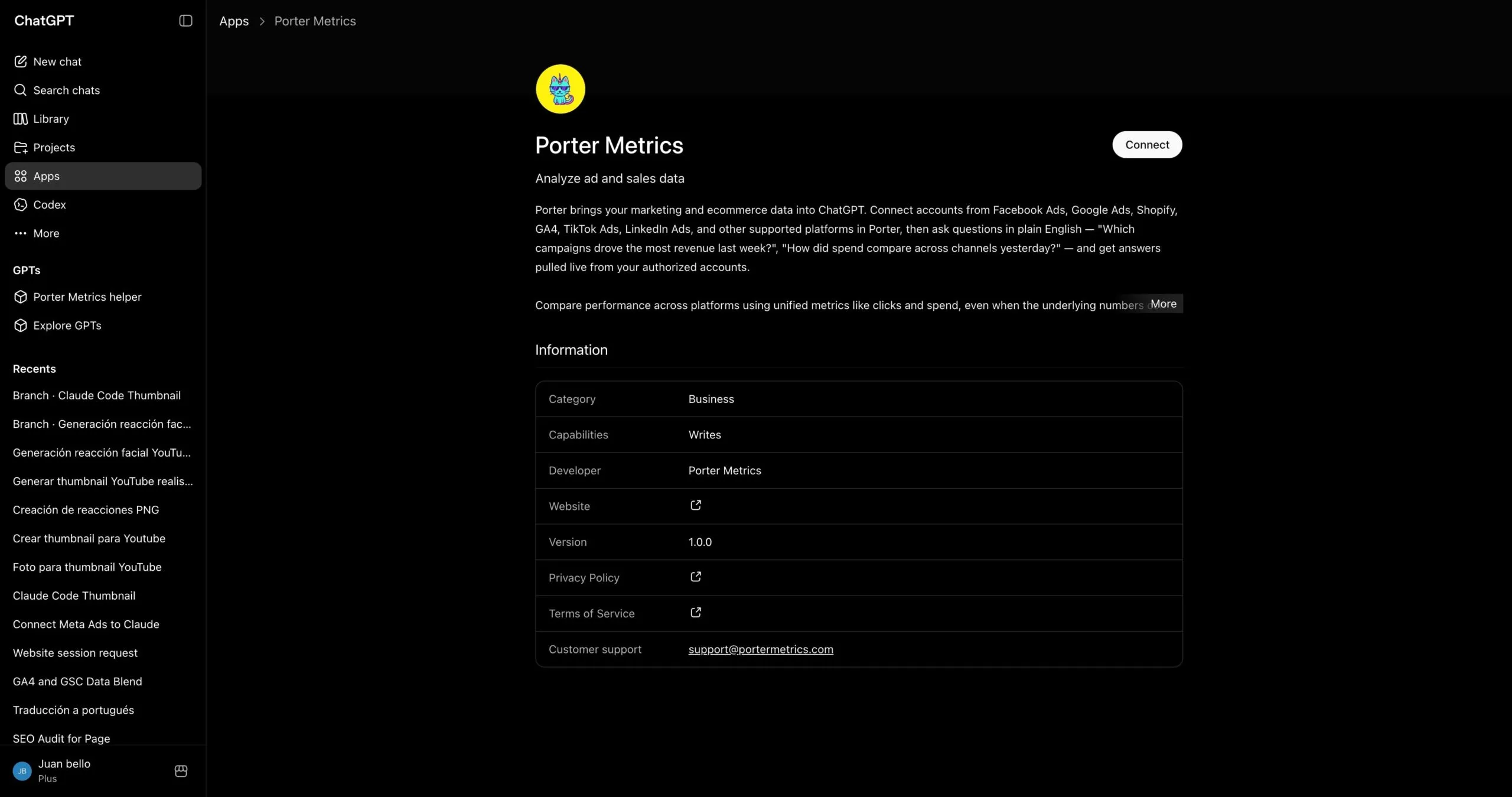
Se você preferir não colar uma URL de conector, instale o Porter diretamente da galeria de aplicativos do ChatGPT — é a mesma conexão do Porter nos bastidores, publicada como um aplicativo aprovado do ChatGPT:
- Abra a página do aplicativo Porter Metrics no ChatGPT (ou pesquise “Porter Metrics” na galeria de aplicativos).
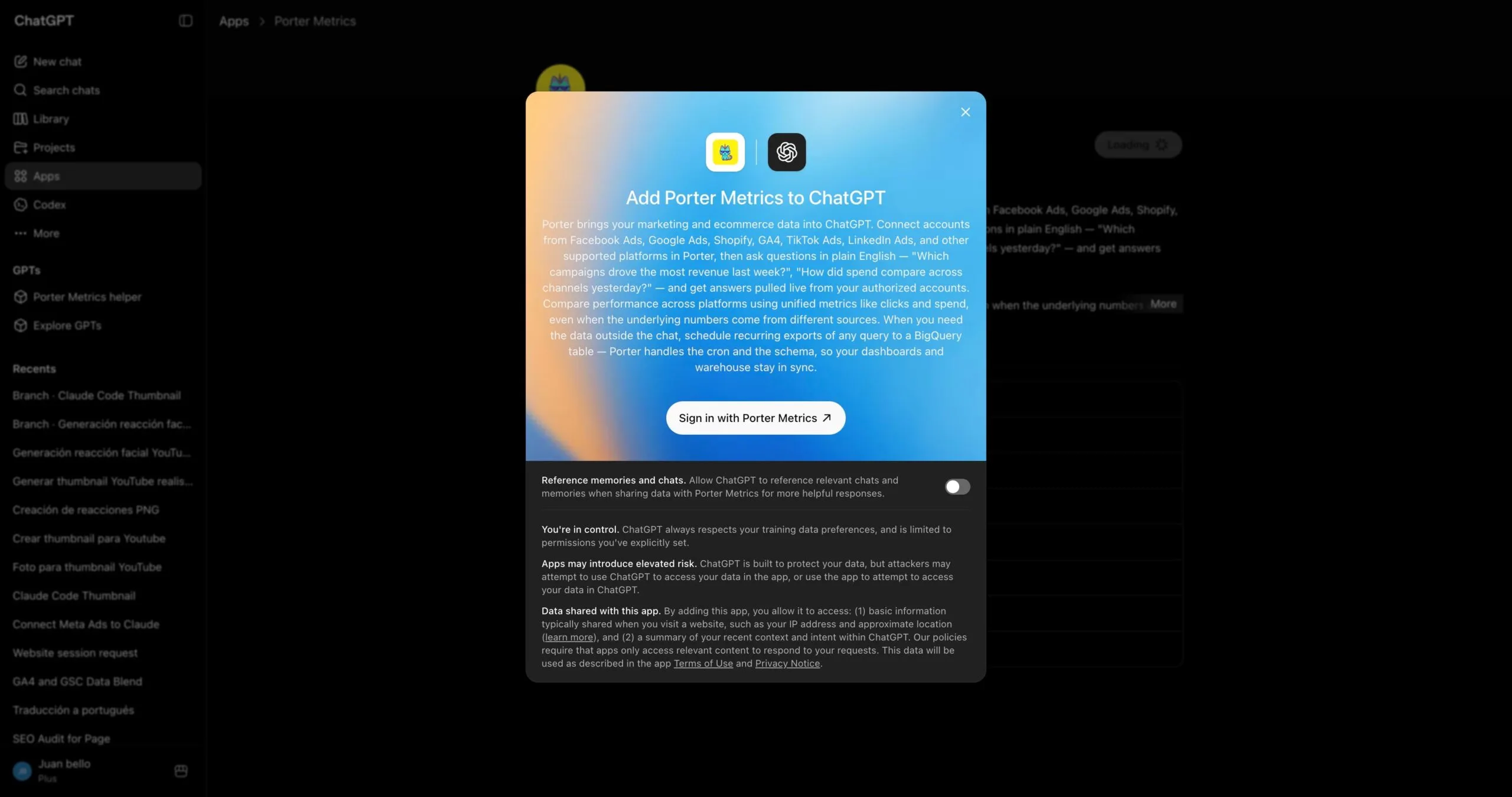
- Clique em Conectar e faça login com a mesma conta que você usa no Porter.
- Autorize e faça sua primeira pergunta sobre o Google Sheets — mesmos dados em tempo real que no MCP.
A compensação a saber: o aplicativo do marketplace só atualiza depois de cada ciclo de revisão do ChatGPT, enquanto o MCP atualiza no momento em que o Porter lança. Se você quer cada nova ferramenta e fonte de dados imediatamente, use o MCP; se você quer a instalação com um clique e não se importa de esperar por novos recursos, o aplicativo do marketplace é o caminho mais curto — incluindo ações de escrita através da sua conta do Porter conectada.
Via a API direta do Google Sheets
Se você está construindo um produto em torno do Google Sheets — ou é um desenvolvedor que prefere controlar cada camada da integração — o caminho mais direto é falar com a Sheets API você mesmo. O Google ainda não lançou um MCP oficial até junho de 2026. Qualquer caminho que você escolha, ainda segue os limites de taxa e cotas. De qualquer forma, você pula o Porter e chama o Google do seu próprio código, do Codex, ou do próprio conector do Google Sheets.
A compensação a saber. Ir direto lhe dá controle máximo e os dados mais atualizados possíveis — cada endpoint, cada parâmetro, sem camada de abstração no meio. Mas agora você é responsável pelos fluxos de OAuth, tokens de atualização, limites de taxa, paginação, mudanças de esquema, e tentativas de erro. E, criticamente, você só obtém uma fonte. No momento em que você também quer Google Ads, GA4 ou Shopify na mesma conversa, você volta a construir (ou costurar) mais integrações.
Quando isso faz sentido: equipes de engenharia que precisam de uma única fonte com controle total, produtos que enviam dados do Google Sheets como um recurso (onde você já possui a integração de qualquer forma), ou scripts pontuais onde você não se importa de escrever o código de autenticação e paginação você mesmo. Para profissionais de marketing que querem fazer perguntas em inglês simples e combinar o Google Sheets com o restante de sua stack em uma única conversa, o caminho do Porter MCP é drasticamente menos trabalho.
Via Google Sheets (planilha ao vivo ou CSV manual)
Se sua equipe já vive no Google Sheets — ou você quer um rastro de papel antes que o ChatGPT toque em qualquer coisa — alimente o Google Sheets em uma Planilha, depois deixe o ChatGPT ler a Planilha. Você pode automatizar o pipeline Google Sheets → Planilhas com o Porter para que ele atualize diariamente, ou fazer exportações únicas de CSV da interface nativa do Google Sheets para análise estática.
A compensação a saber. Com o caminho do MCP, o ChatGPT chama a API do Google diretamente e o Google faz a filtragem e agregação do lado dele — limpo e determinístico. Com o caminho das Planilhas, o ChatGPT agrega dentro da própria Planilha, o que pode introduzir alucinações em totais, médias, e junções quando você tem milhares de linhas. A vantagem é a velocidade: para intervalos de datas muito grandes ou análise histórica, uma Planilha pré-construída é drasticamente mais rápida que chamadas de API ao vivo.
Quando isso faz sentido: equipes de finanças que querem revisar os números antes que o ChatGPT aja sobre eles, agências que já entregam relatórios de clientes em Planilhas, análise histórica ao longo de anos de dados, ou qualquer caso onde você se importa mais com velocidade do que com atualização em tempo real.
Via Google BigQuery (para escala)
Este é o caminho que a maioria das pessoas ignora — e é o que salva você quando sua planilha do Google Sheets fica séria. Uma única planilha grande ou uma agência gerenciando mais de 10 planilhas atingirá limites de taxa da API e problemas de latência ao consultar o ChatGPT diretamente. O ChatGPT literalmente dirá que está demorando demais ou expirando em grandes extrações.
O BigQuery resolve isso. Você carrega dados do Google Sheets em tabelas do BigQuery em uma programação, depois conecta o BigQuery ao ChatGPT — seja através de um MCP do BigQuery ou via Codex com consultas SQL. Em vez de pedir ao ChatGPT para puxar dados brutos do Google Sheets, você deixa o BigQuery agregar em tabelas pequenas e otimizadas, e o ChatGPT só consulta o resultado resumido. Problema de escala resolvido.
Quando isso faz sentido: planilhas empresariais com milhares de linhas, agências executando análise de múltiplas planilhas em mais de 10 clientes, ou qualquer equipe que já use o BigQuery como data warehouse. O Porter carrega o Google Sheets (e mais de 25 outras fontes) diretamente no BigQuery para que você não precise construir seu próprio ETL.
Leia o tutorial completo do BigQuery →
Conectando o Google Sheets ao Codex
A maioria dos profissionais de marketing agrupa ChatGPT e Codex juntos e perde a maior vantagem de todo o ecossistema MCP. Eles não são a mesma ferramenta — e a diferença importa enormemente quando você começa a trabalhar com dados do Google Sheets seriamente.
O ChatGPT é uma interface de chat. Você faz uma pergunta, o ChatGPT puxa dados em tempo real através do MCP, responde, talvez construa um dashboard rápido dentro da conversa. Ótimo para análise pontual. O problema: tudo é efêmero. Quer atualizar o dashboard amanhã? Você o regenera do zero. Quer o mesmo relatório toda segunda-feira? Você refaz a pergunta toda segunda-feira.
O Codex é o ChatGPT rodando dentro do terminal do seu computador. Porque ele tem acesso ao seu sistema de arquivos, runtime, e outras ferramentas de desenvolvedor, ele não apenas responde perguntas — ele pode construir software real. Scripts persistentes, rotinas programadas, aplicativos HTML, dashboards internos, integrações que rodam 24/7 sem sua intervenção. Uma vez conectado ao MCP do Porter para o Google Sheets, toda uma categoria de trabalho se torna possível.
O que o Codex desbloqueia que o ChatGPT sozinho não pode
É aqui que o ecossistema MCP mais compensa. Porque o Codex pode combinar o MCP do Porter com outros MCPs — Firecrawl para web scraping, Airtable para dados estruturados, Notion para wikis, Vercel para deploy, Slack e Gmail para entrega — você não está mais consultando dados. Você está construindo ferramentas.
Alimente o Codex com seus objetivos e metas do Google Sheets — metas de orçamento, limites de ROAS, limites de gasto — e peça para ele gerar um dashboard de ROI personalizado para cada cliente. Ele constrói o HTML, puxa dados em tempo real, faz deploy para uma URL. Sem embed do Data Studio para quebrar quando o fornecedor muda o preço, sem restrições de template. O dashboard atualiza automaticamente porque consulta o MCP do Porter em cada carregamento de página.
Melhor para:agências que querem dashboards white-label para clientes sem dependências do Looker ou Data Studio.
Combine sua própria performance do Google Sheets do Porter com páginas de destino de concorrentes e anúncios ao vivo da Meta Ad Library coletados via Firecrawl. O Codex costura ambos em um relatório semanal de inteligência competitiva — seus números ao lado dos ângulos criativos e preços deles, com um resumo de LLM sobre o que mudou de semana para semana. Roda em cron, chega na sua caixa de entrada toda segunda-feira de manhã.
Melhor para:equipes internas que precisam de contexto de mercado, não apenas números internos.
Use o Airtable ou Notion como esquema, o Porter como fonte de dados. O Codex mantém cada página preenchida com receita atual, gasto, e ROAS para cada planilha — sem capturas de tela desatualizadas, sem copiar e colar do Excel. Novos funcionários leem uma entrada da wiki e têm contexto completo sobre a conta de um cliente.
Melhor para:agências e equipes de operações que fazem onboarding de analistas ou rotacionam gerentes de conta com frequência.
Uma rotina do Codex em cron puxa o Google Sheets via Porter, avalia limites — gasto excede o orçamento em 20%, qualidade de dados cai abaixo do limite — e envia alertas do Slack ou Gmail no momento em que algo cruza a linha. Você para de verificar dashboards reativamente; o dashboard verifica a si mesmo e diz quando olhar.
Melhor para:qualquer equipe que já descobriu um problema 48 horas tarde demais porque ninguém abriu o relatório.
Conclusão: O ChatGPT é para perguntas rápidas e dashboards ad-hoc. O Codex é para construir aplicativos, dashboards ao vivo, alertas, e ferramentas reais — qualquer coisa que você queira rodar por conta própria sem refazer perguntas. A mesma URL do MCP do Porter funciona em ambos, então você não escolhe uma vez e fica preso.
Casos de uso: o que você pode realmente fazer quando o Google Sheets está conectado ao ChatGPT
Acertar a conexão é metade da batalha. O valor real aparece no que você faz em seguida. Aqui estão os casos de uso que os usuários do Porter constroem em torno de seus dados do Google Sheets — de perguntas e respostas simples a fluxos de trabalho completos voltados para o cliente.
1. Converse e faça perguntas diretamente
O caso de uso mais simples — e ainda o que 80% dos profissionais de marketing começam. Abra o ChatGPT, faça uma pergunta, obtenha uma resposta baseada em dados em tempo real.
É a forma mais rápida de substituir uma verificação diária na interface do Google Sheets. Mas o chat é o básico — os casos de uso interessantes vêm em seguida.
2. Combine o Google Sheets com seus dados de vendas (Meta Ads, Google Ads, Shopify)
É aqui que uma visão 360° fica real. Quando você conecta o Google Sheets e sua fonte de receita (Meta Ads para performance de campanhas, Google Ads para dados de busca, Shopify para vendas de e-commerce), o ChatGPT pode mapear dados da planilha para vendas e conversões reais — usando datas, nomes de campanhas, e SKUs de produtos — e lhe dar análise multicanal que nenhum número de plataforma pode.
O ChatGPT gerencia o mapeamento e junções de datas, nomes de campanhas, e SKUs de produtos. Você obtém um relatório de análise multicanal pronto para o cliente que nenhuma plataforma individual pode gerar sozinha.
3. Alertas e notificações automatizados no Slack ou Gmail
Com o Codex, você pode transformar o monitoramento do Google Sheets em uma rotina que roda por conta própria. Conecte o MCP do Porter (para os dados) junto com um MCP do Slack ou Gmail (para entrega), depois escreva uma tarefa programada do Codex que puxa performance toda manhã e o notifica apenas quando algo realmente precisa de atenção.
Sem dashboards, sem verificações diárias. O relatório vem até você — e apenas quando importa.
4. Apresentações prontas para clientes com dados ao vivo (Gamma, HTML, PDF)
Uma dor comum de agências: você envia aos clientes um link do Data Studio, o Looker quebra, o cliente entra em pânico — e você gasta uma hora explicando um dashboard quebrado. Com o ChatGPT, você pode construir a própria apresentação — como um deck Gamma, uma página HTML personalizada, ou um PDF — preenchido com números ao vivo cada vez.
A apresentação se torna um artefato de entrega que você envia ao cliente, não um dashboard que depende de outra ferramenta permanecer no ar. Sem iframe quebrado, sem prompts de login, apenas o conteúdo.
Campos e métricas do Google Sheets que você pode consultar com o ChatGPT
Antes de começar a escrever prompts, ajuda saber quais dados estão realmente disponíveis. Diferente de plataformas com esquema fixo como Meta Ads ou Google Ads, o Google Sheets não tem um catálogo predefinido de métricas e dimensões. Os campos disponíveis são as colunas que você define em sua própria planilha — cada Planilha tem sua própria estrutura, determinada inteiramente pelos seus cabeçalhos.
Prompts que você pode copiar e colar hoje
Abaixo estão 32 prompts organizados por função: verificações de performance, qualidade e higiene de dados, relatórios de clientes, agências, equipes de finanças, equipes de operações, e combinações multicanal.
1. Para agências
Caso de uso: Acompanhamento de orçamento multicliente e consolidações multiplataforma
2. Para equipes de finanças
Caso de uso: Reconciliação de gastos de marketing, análise de variância e previsão
3. Para equipes de operações
Caso de uso: Higiene de dados, lógica de automação e otimização de fluxo de trabalho
4. Multicanal
Caso de uso: Conectando dados do Google Sheets a outras plataformas e análise unificada
Limites, segurança e melhores práticas para o Google Sheets via ChatGPT
Um líder de operações de marketing executando uma sincronização de catálogo de produtos de 50.000 linhas via API do Google Sheets atingiu o teto de 60 requisições por minuto durante uma atualização de estoque da Black Friday. A sincronização travou por 12 minutos, fazendo com que o dashboard ao vivo mostrasse níveis de estoque desatualizados enquanto a equipe reconciliava pedidos manualmente. O custo não foi uma suspensão — foi a perda de visibilidade operacional durante o tráfego de pico. A API do Google Sheets não suspende contas por uso excessivo, mas a limitação de taxa não planejada durante campanhas sensíveis ao tempo cria o mesmo dano comercial que uma queda.
A fiscalização do Google é baseada em cotas, não em comportamento. O Google não bane contas porque você usou o ChatGPT ou um MCP. Ele limita a taxa porque o volume de requisições da API excedeu a cota por projeto ou por usuário: 300 requisições de leitura por minuto por projeto, 60 requisições por minuto por usuário. Permanecer dentro desses limites é seguro. Tráfego de escrita em rajadas, atualizações de células não agrupadas, ou processos paralelos compartilhando o mesmo usuário OAuth não são — eles disparam erros 429 e backoff exponencial, não suspensão de conta.
As duas formas de esgotar sua cota do Google Sheets
Após revisar documentos oficiais e tópicos da comunidade, dois padrões aparecem repetidamente.
1. Escritas de célula por célula não agrupadas. Escrever uma célula por chamada de API em vez de usar spreadsheets.values.batchUpdate consome rapidamente a cota de 60 requisições por minuto do usuário. Uma atualização de 1.000 células com uma célula por chamada leva ~17 minutos; agrupada, leva uma chamada. [NEEDS_VERIFY: limite exato de batchUpdate] — Documentos oficiais da API do Google Sheets, fonte.
2. Compartilhar uma única conta de serviço entre várias integrações simultâneas. Todas as requisições do mesmo usuário/projeto contam contra as mesmas cotas de 60 req/min e 300 req/min do projeto. Executar uma ferramenta de BI, um MCP do ChatGPT, e um fluxo de trabalho do Zapier simultaneamente sob uma única credencial causa limitação de taxa imprevisível durante horários de pico. A solução: projetos separados ou contas de serviço por integração.
Ambos os comportamentos disparam esgotamento de cota e erros 429. Se você quer usar o ChatGPT para o Google Sheets com segurança, agrupe suas escritas e isole seus projetos de API.
O protocolo de escala de 5 regras
Baseado nas cotas documentadas do Google Sheets e nos comportamentos que realmente causaram limitação de taxa — não em suposições:
-
Agrupe cada escrita. Use
spreadsheets.values.batchUpdateem vez de chamadas deupdateúnica célula. A API do Google Sheets permite até 300 requisições de leitura por minuto por projeto e 60 requisições por minuto por usuário — agrupar mantém você bem abaixo de ambos os limites. Ignorar isso transforma uma atualização de 10 segundos em uma espiral de limitação de 17 minutos. O MCP do Porter agrupa todas as operações de escrita automaticamente. -
Isole projetos de API por integração. Crie um projeto dedicado do Google Cloud para cada ferramenta (MCP do ChatGPT, conector de BI, plataforma de automação) para que suas cotas não colidam. Cada projeto tem seu próprio pool de leitura de 300 req/min. Compartilhar um projeto entre ferramentas é a causa mais comum de erros 429 “aleatórios” durante lançamentos de campanhas.
-
Use escopos de somente leitura por padrão. Solicite apenas
https://www.googleapis.com/auth/spreadsheets.readonlya menos que a escrita seja explicitamente necessária. Acesso somente leitura não pode alterar dados, elimina sobrescrições acidentais por fórmulas geradas por LLM, e reduz o raio de impacto se as credenciais forem comprometidas. O MCP do Porter usa escopos de somente leitura por padrão e escala apenas quando o usuário confirma uma operação de escrita. -
Paginate leituras grandes com
dataFilters. Para planilhas acima de 10.000 linhas, usespreadsheets.getcomdataFilterspara buscar apenas os intervalos necessários em vez da planilha inteira. [NEEDS_VERIFY: limite exato de linhas onde a performance degrada] — A API do Google Sheets não tem um limite rígido de tamanho por requisição, mas o tempo de processamento escala com o tamanho do payload. Buscar uma planilha de 100.000 linhas em uma chamada causa timeouts e pressão de memória no lado do cliente. -
Controle de versão de esquemas de planilhas antes de mudanças dirigidas por API. LLMs podem interpretar mal cabeçalhos de colunas e escrever dados no intervalo errado. Uma única
batchUpdatecom um intervalo incorreto pode sobrescrever uma planilha inteira de acompanhamento de receita. Faça um snapshot da planilha viaspreadsheets.getantes de qualquer operação de escrita, ou use o recurso de snapshot automático pré-escrita do MCP do Porter.
O que o MCP do Porter faz de diferente: ele impõe essas proteções no nível da plataforma. O Porter agrupa todas as requisições de escrita em batchUpdate chamadas, isola cada conexão em seu próprio pool de cota de projeto do Google Cloud, usa escopos OAuth de somente leitura por padrão, e faz snapshot do estado da planilha antes de qualquer mutação. Esse é o comportamento que os sistemas automatizados do Google tratam graciosamente — sem tempestades de 429, sem sobrescrições acidentais, sem expansão de escopo.
Perguntas frequentes

Pronto para conversar com o seu Google Sheets?
Abra o ChatGPT, adicione o conector do Porter e faça sua primeira pergunta. Se você ainda não tem o Porter, comece um teste grátis e conecte sua conta do Google Sheets — você estará conversando com suas campanhas em menos de cinco minutos.
rocket_launch Comece seu teste grátis do Porteropen_in_new Abra o ChatGPT