







TL;DR
Para conectar Shopify a Claude vía MCP: copia mcp.portermetrics.com/mcp, ve a Claude.ai, abre Conectores → Gestionar conectores → Añadir conector personalizado, pega la URL e inicia sesión. A partir de ahí, pregúntale a Claude lo que quieras sobre tu tienda Shopify, pedidos y productos en inglés sencillo.
Una vez conectado, puedes automatizar tus reportes y análisis de Shopify — haz preguntas sobre tus datos, crea dashboards, activa alertas o envía reportes listos para el cliente como el de abajo.
Requisitos previos
- Una cuenta de Porter Metrics con tu tienda Shopify conectada (el plan gratuito es suficiente para probarlo de principio a fin)
- Una cuenta de Claude — el plan gratuito funciona para Claude Web; se necesita una suscripción Pro para Claude Code y las funciones MCP de escritorio
- Acceso de administrador o estándar a las tiendas Shopify que quieras conectar
Conectar Shopify a Claude con MCP
Para este tutorial usaremos el método MCP. Aquí tienes una explicación rápida de qué es MCP y por qué es la mejor ruta para Shopify.
MCP (Model Context Protocol) es el estándar abierto que permite a herramientas de IA como Claude, ChatGPT, Claude Code y otras acceder y usar APIs externas — las cosas que hacen funcionar herramientas como Shopify bajo el capó. En lugar de construir una integración personalizada para cada herramienta de IA que uses, instalas un MCP y cada IA compatible obtiene acceso a los mismos datos.
Cuatro razones por las que MCP gana para Shopify:
- 📋 Configuración copiar-pegar — Sin tokens, sin scripts, sin ayuda de desarrollador — literalmente pega una URL en Claude y listo.
- 🔌 Funciona con cada herramienta de IA — Claude, Claude Code, ChatGPT, Cursor, Antigravity, Lovable, Vercel v0, Zapier. Una URL de MCP, cada herramienta que habla el protocolo.
- 🔀 20+ fuentes en una sola conexión — El MCP de Porter incluye Shopify más Google Ads, GA4, Meta Ads, HubSpot, Klaviyo, Google Sheets y 20+ más. Consulta y combínalas todas en una sola conversación.
- 🎛️ Granularidad perfecta — Las hojas de cálculo te encierran en las columnas que exportaste. MCP accede directamente a la API de administrador de Shopify — así puedes filtrar por tipo de producto, desglosar por canal o etiquetas de cliente, y añadir nuevas dimensiones sobre la marcha sin reconstruir tablas.
1. Conecta tus datos de Shopify a Porter
Porter se sitúa entre la API de administrador de Shopify y Claude. Maneja OAuth, limitación de tasa, paginación y toda la infraestructura para que Claude solo vea datos limpios y estructurados.
Regístrate en Porter. Crea una cuenta gratuita en portermetrics.com. El plan gratuito es suficiente para ejecutar este flujo completo de principio a fin.
Conecta tu tienda Shopify. En Porter, haz clic en Crear → selecciona Claude como destino → selecciona Shopify como fuente → inicia sesión con Shopify para otorgar acceso a tus tiendas.
Selecciona tus tiendas. Elige las tiendas Shopify que quieres que Claude consulte. Cuando seleccionas múltiples tiendas bajo una sola conexión, Porter automáticamente combina sus datos para que puedas consultarlas como una sola.
Opcional: activa el almacenamiento automático en BigQuery si estás conectando múltiples tiendas con grandes volúmenes de datos. Esto mantiene las respuestas de Claude rápidas incluso a escala.
2. Conecta el MCP a Claude
La URL del MCP de Porter es lo que pegas en Claude. Una vez añadido, Claude puede consultar datos de Shopify bajo demanda en cualquier conversación.
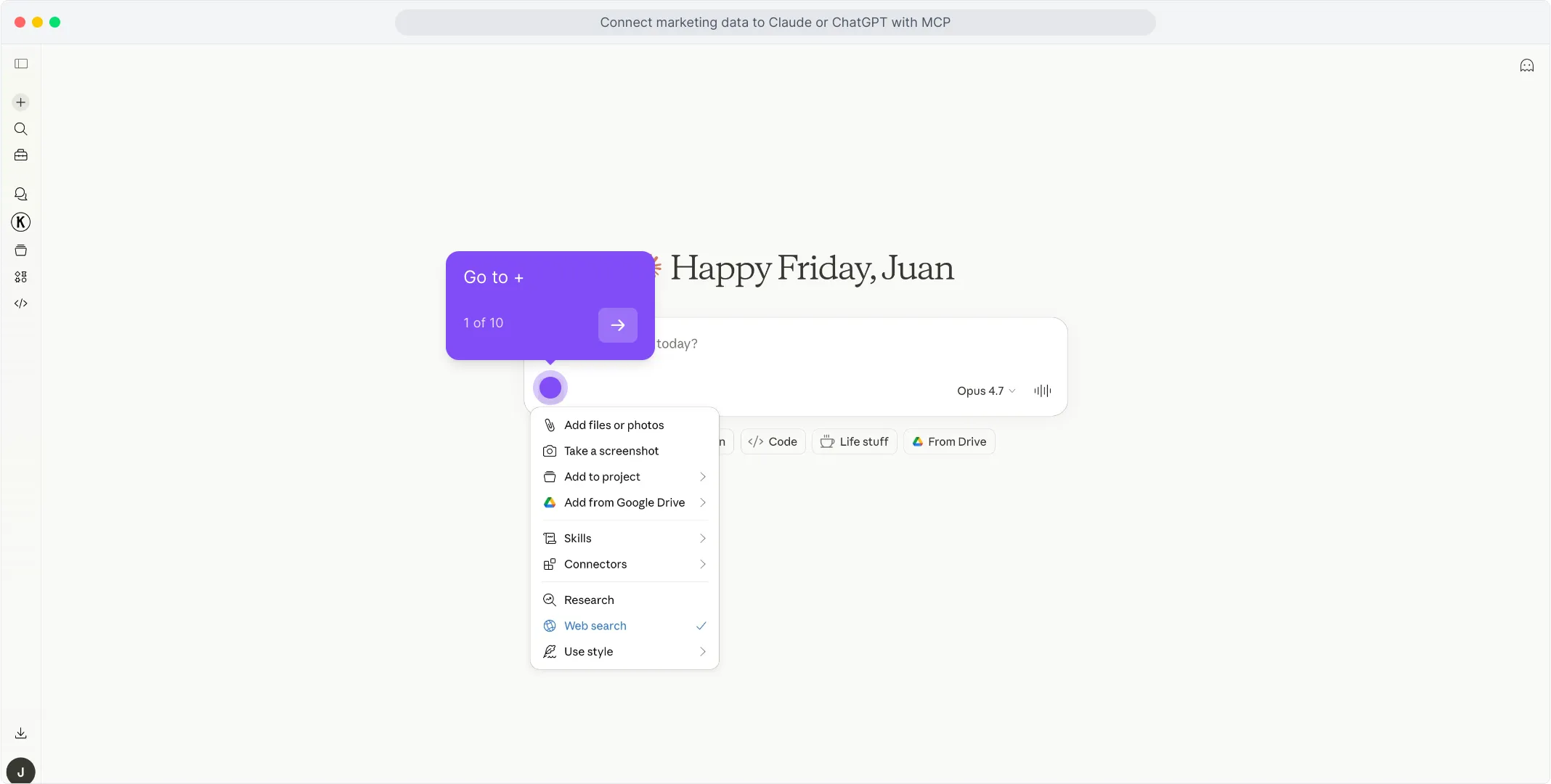
Ve a claude.ai y haz clic en el + icono en el campo de entrada del chat para abrir el menú de herramientas. !Haz clic en el icono + en el campo de entrada de chat de Claude
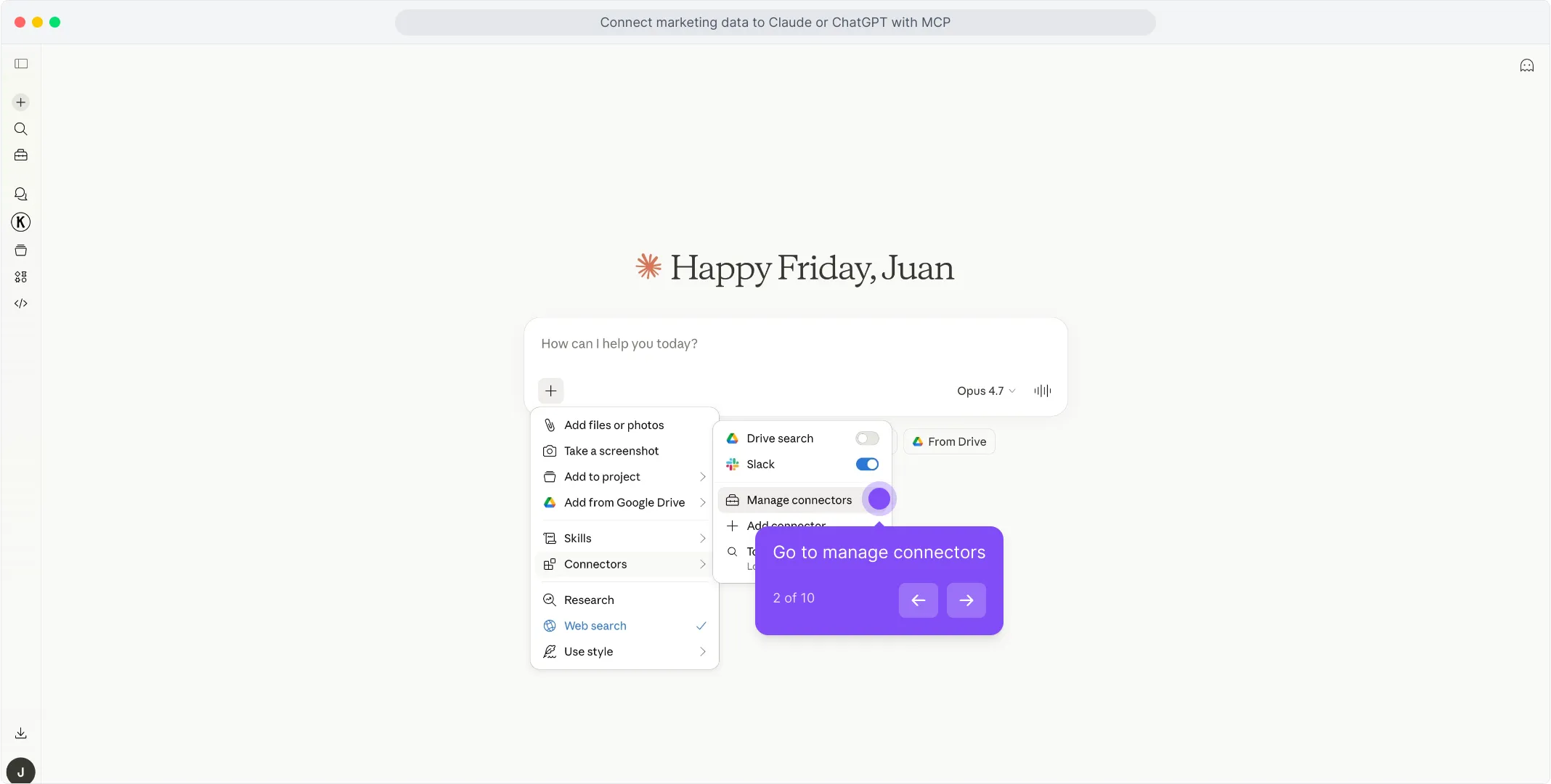
En el menú que se abre, pasa el cursor sobre Conectores y haz clic en Gestionar conectores. !Pasa el cursor sobre Conectores y haz clic en Gestionar conectores
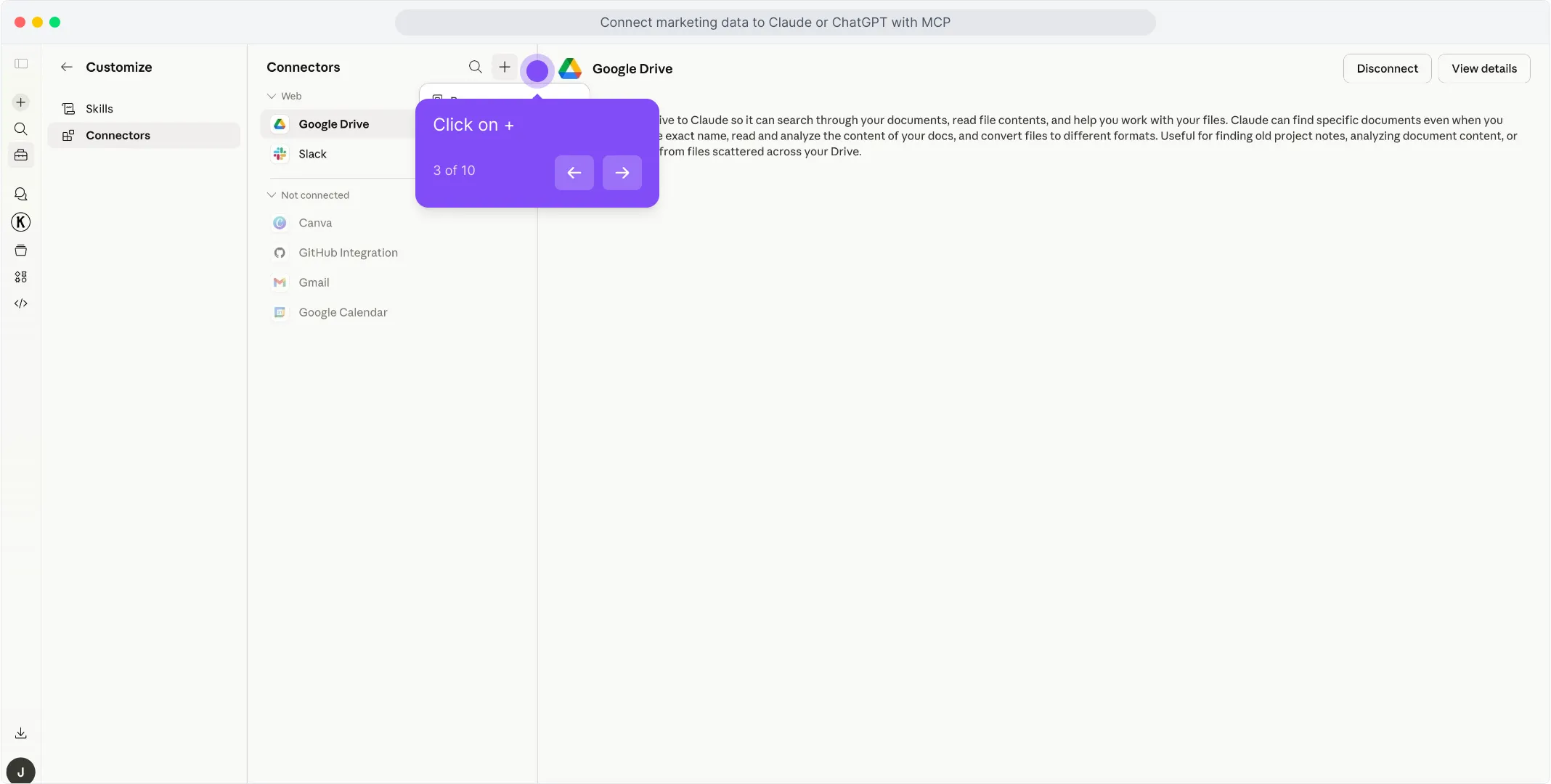
En el panel de Conectores, haz clic en el + botón en la parte superior de la lista para empezar a añadir un nuevo conector. !Haz clic en + en la parte superior del panel de Conectores
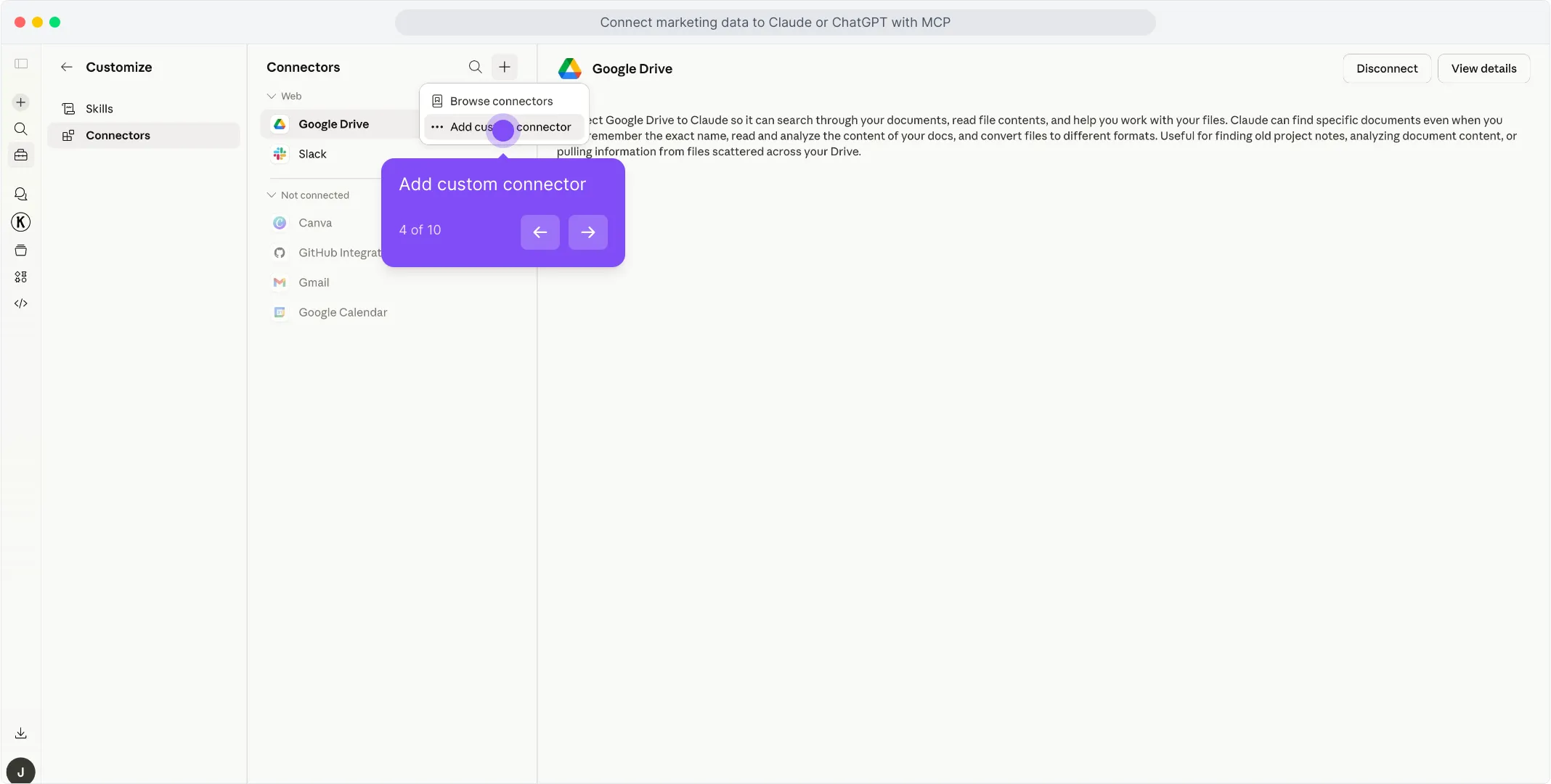
Selecciona Añadir conector personalizado del menú desplegable que aparece. !Selecciona Añadir conector personalizado del menú desplegable
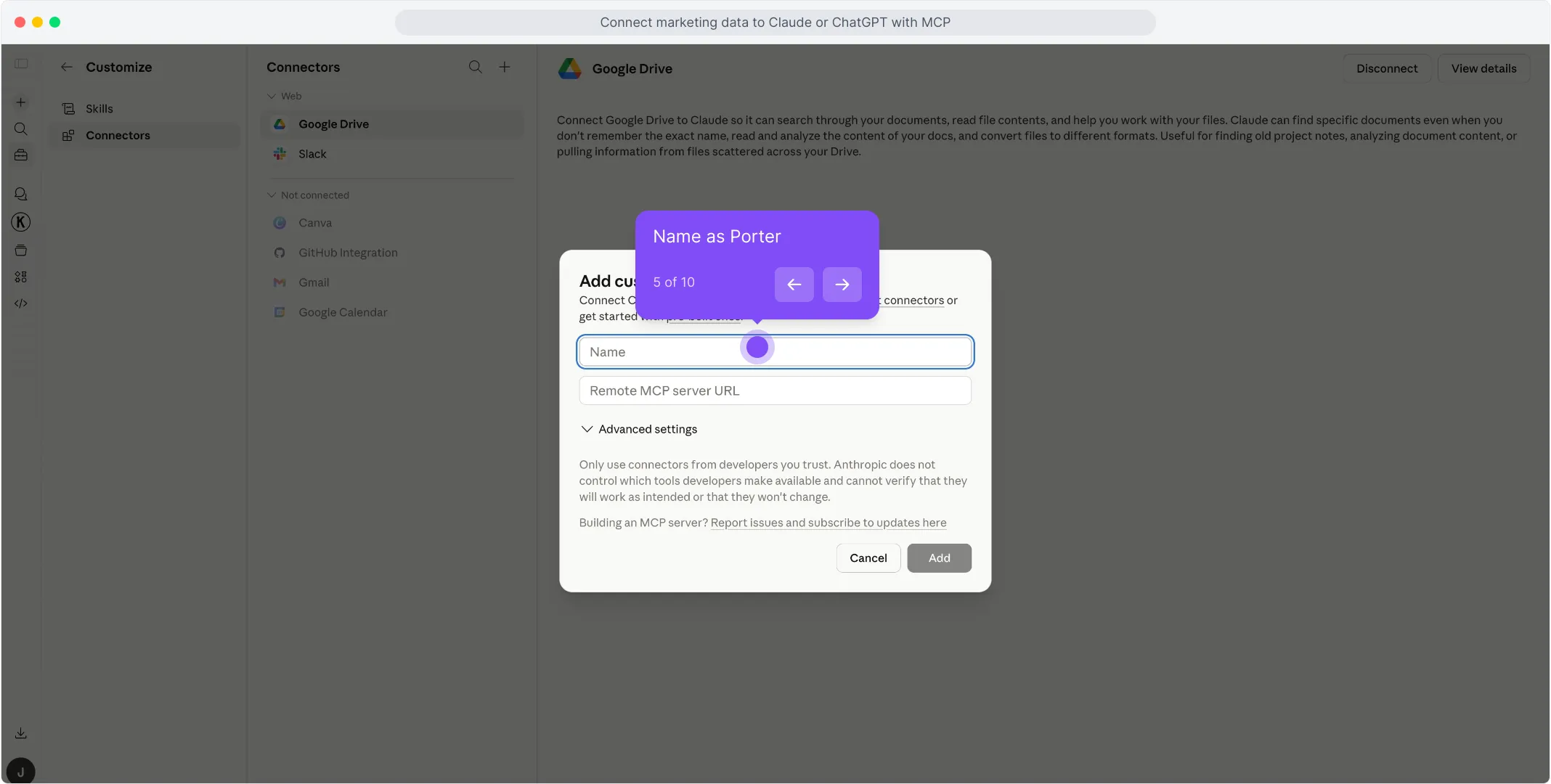
Se abre un diálogo con los campos de nombre y URL. Escribe Porter en el primer campo para nombrar el conector. !Escribe Porter en el campo de nombre del conector
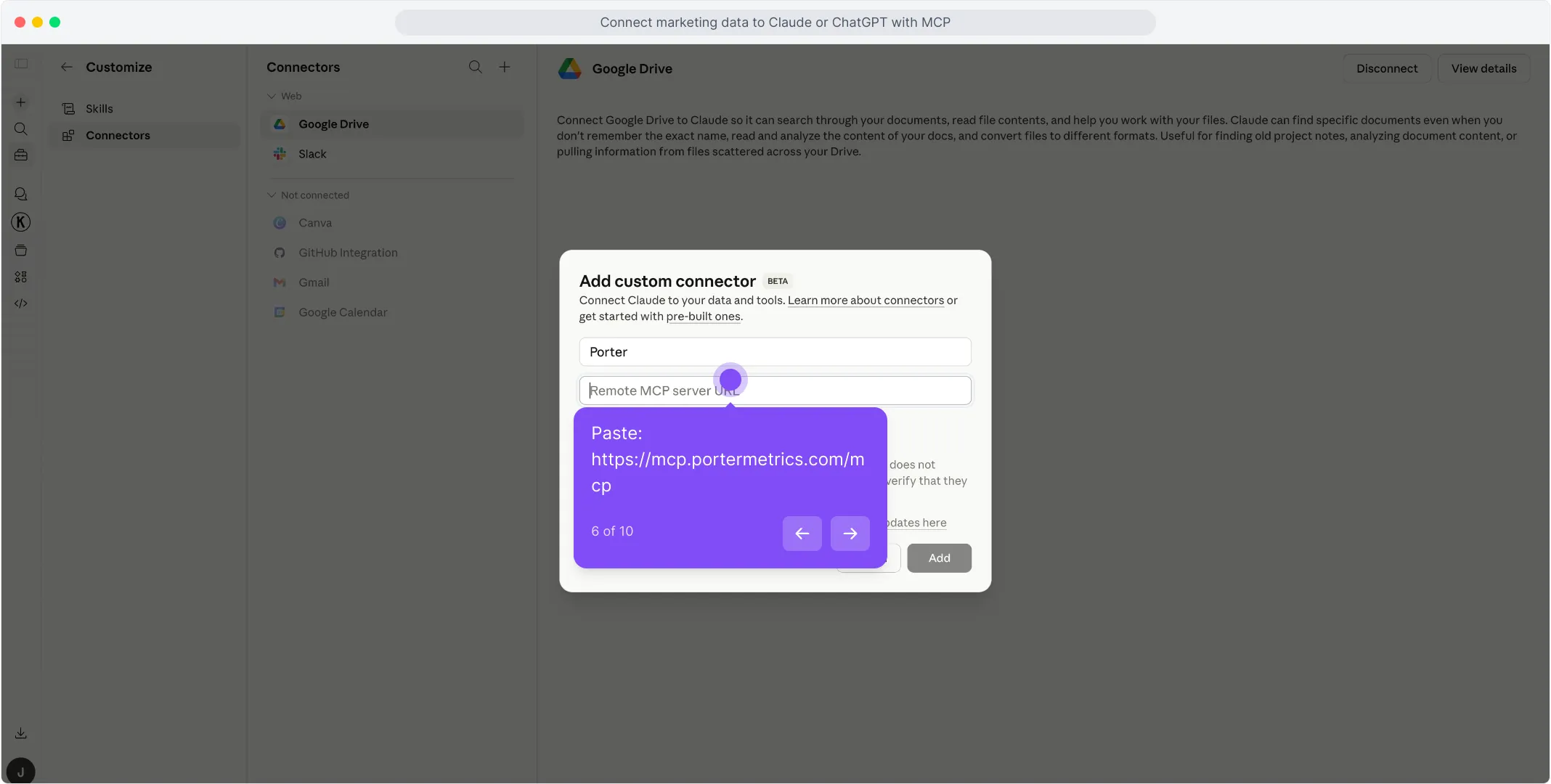
En el segundo campo, pega https://mcp.portermetrics.com/mcp. Deja la configuración avanzada como está. !Pega la URL del MCP de Porter en el campo de servidor MCP remoto
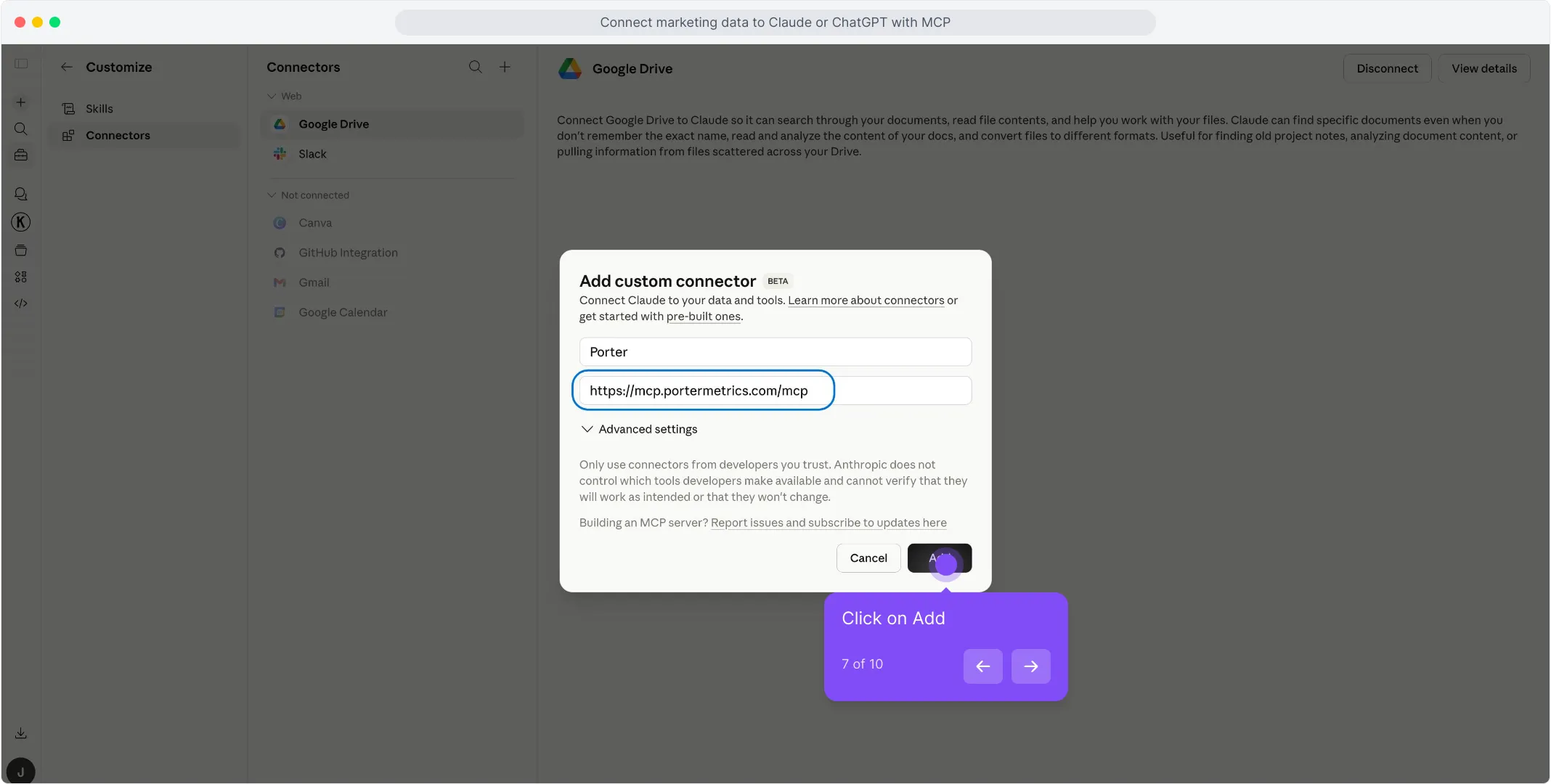
Haz clic en Añadir en la parte inferior derecha del diálogo. Claude abre una ventana de inicio de sesión — usa la misma cuenta de Google vinculada a tu espacio de trabajo de Porter y aprueba el acceso. !Haz clic en Añadir en el diálogo de conector personalizado
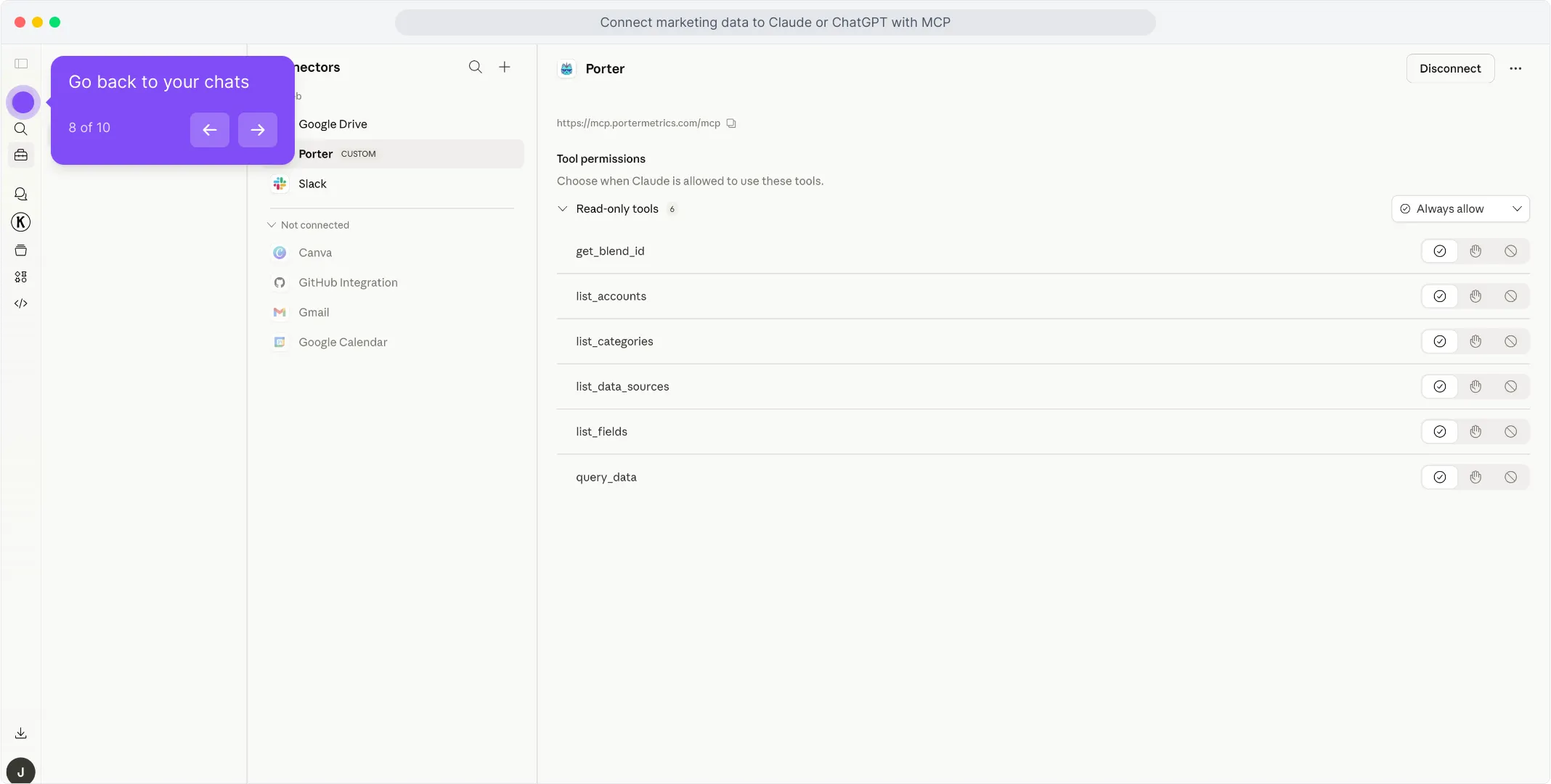
Una vez que finaliza la autorización, verás las herramientas de solo lectura de Porter aparecer en el panel de conectores. Estás listo para empezar a hacer preguntas. !Herramientas de solo lectura de Porter visibles en el panel de conectores de Claude
Para un tutorial más completo con capturas de pantalla en cada paso, consulta el tutorial del MCP de Porter.
3. Empieza a construir preguntas y dashboards
Con Porter conectado, abre un nuevo chat de Claude y pregunta lo que sea sobre tu Shopify en inglés sencillo. Claude llama a Porter en segundo plano, extrae datos en vivo de Shopify, y responde con tablas, gráficos o resúmenes.
Prueba una de estas para verificar que la configuración funciona:
Para un catálogo completo de prompts copiar-pegar organizados por caso de uso (agencias, marcas DTC, equipos de comercio electrónico, multicanal), salta a la sección de prompts de abajo.
Otras formas de conectar Shopify a Claude
MCP es la ruta que acabamos de recorrer — y la que recomendamos para la mayoría de los marketers. Pero no es la única forma de poner datos de Shopify frente a Claude. Las alternativas más comunes son la API directa de Shopify (o su MCP oficial si tiene uno), un puente de Google Sheets en vivo, y BigQuery para escala. Cada una tiene sus compensaciones — elige la que se ajuste a cómo ya trabaja tu equipo.
- 🔌 API directa de Shopify (o MCP oficial) — Habla directamente con la API de administrador de Shopify tú mismo, o instala el MCP nativo de Shopify si existe. Control máximo, pero tú manejas la autenticación, límites de tasa y paginación — y solo obtienes una fuente.
- 📊 Google Sheets — Hoja en vivo o carga manual de CSV. Auditable, familiar, más rápido para grandes exportaciones — pero la agregación ocurre en la Hoja, no en la API.
- 🗄️ Google BigQuery — Para tiendas grandes o agencias que ejecutan análisis multitienda. BigQuery agrega; Claude solo consulta resúmenes preconstruidos.
Vía la API directa de Shopify (o MCP oficial)
Si estás construyendo un producto alrededor de Shopify — o eres un desarrollador que prefiere poseer cada capa de la integración — la ruta más directa es hablar con la API de administrador de Shopify tú mismo, o instalar el MCP oficial de Shopify (si existe). Shopify ofrece un kit de herramientas de IA oficial con soporte de servidor MCP, pero requiere configuración de desarrollador y credenciales de la API de administrador. Necesitarás seguir los límites de tasa y cuotas de Shopify y solicitar un Token de desarrollador / acceso a la API cuando corresponda. De cualquier forma, omites Porter por completo y llamas a Shopify desde tu propio código o desde Claude Code con solicitudes HTTP en bruto.
La compensación que debes conocer. Ir directo te da el máximo control y los datos más frescos posibles — cada endpoint, cada parámetro, sin capa de abstracción en medio. Pero ahora eres responsable de los flujos de OAuth, tokens de actualización, límites de tasa, paginación, cambios de esquema y reintentos de error. Y críticamente, solo obtienes una fuente. En el momento en que también quieras Google Ads, GA4 o Meta Ads en la misma conversación, estás de vuelta construyendo (o uniendo) más integraciones.
Cuando esto tiene sentido: equipos de ingeniería que necesitan una sola fuente con control total, productos que envían datos de Shopify como una característica (donde ya posees la integración de todos modos), o scripts únicos donde no te importa escribir el código de autenticación y paginación tú mismo. Para los marketers que quieren hacer preguntas en inglés sencillo y combinar Shopify con el resto de su stack en una sola conversación, la ruta del MCP de Porter es dramáticamente menos trabajo.
Vía Google Sheets (hoja en vivo o CSV manual)
Si tu equipo ya vive en Google Sheets — o quieres un rastro de papel antes de que Claude toque algo — alimenta Shopify en una Hoja, y luego deja que Claude lea la Hoja. Puedes automatizar el pipeline de Shopify → Sheets con Porter para que se actualice diariamente, o hacer exportaciones CSV únicas desde la interfaz nativa de Shopify para análisis estático.
La compensación que debes conocer. Con la ruta del MCP, Claude llama directamente a la API de Shopify y Shopify hace el filtrado y agregación en su lado — limpio y determinístico. Con la ruta de Sheets, Claude agrega dentro de la Hoja misma, lo que puede introducir alucinaciones en totales, promedios y uniones cuando tienes miles de filas. La ventaja es la velocidad: para rangos de fechas muy grandes o análisis histórico, una Hoja preconstruida es dramáticamente más rápida que llamadas a API en vivo.
Cuando esto tiene sentido: equipos de finanzas que quieren revisar los números antes de que Claude actúe sobre ellos, agencias que ya entregan reportes de clientes en Sheets, análisis histórico a través de años de datos, o cualquier caso donde te importe más la velocidad que la frescura en tiempo real.
Lee el tutorial completo de Sheets →Vía Google BigQuery (para escala)
Esta es la ruta que la mayoría pasa por alto — y es la que te salva cuando tu tienda Shopify se pone seria. Un solo comerciante grande o una agencia gestionando 10+ tiendas alcanzará los límites de tasa de la API y problemas de latencia consultando a Claude directamente. Claude literalmente te dirá que está tardando demasiado o agotando el tiempo en extracciones grandes.
BigQuery lo soluciona. Cargas datos de Shopify en tablas de BigQuery según un programa, luego conectas BigQuery a Claude — ya sea a través de un MCP de BigQuery o vía Claude Code con consultas SQL. En lugar de pedirle a Claude que extraiga datos brutos de Shopify, dejas que BigQuery agregue en tablas pequeñas y optimizadas, y Claude solo consulta la salida resumida. Problema de escala resuelto.
Cuando esto tiene sentido: tiendas empresariales con miles de pedidos, agencias ejecutando análisis multitienda a través de 10+ clientes, o cualquier equipo que ya use BigQuery como almacén de datos. Porter carga Shopify (y 25+ otras fuentes) directamente en BigQuery para que no tengas que construir tu propio ETL.
Lee el tutorial completo de BigQuery →Conectando Shopify a Claude Code
La mayoría de los marketers agrupan a Claude y Claude Code juntos y pasan por alto la mayor ventaja de todo el ecosistema MCP. No son la misma herramienta — y la diferencia importa enormemente una vez que empiezas a trabajar con datos de Shopify seriamente.
Claude es una interfaz de chat. Haces una pregunta, Claude extrae datos en vivo a través del MCP, responde, tal vez construye un dashboard rápido dentro de la conversación. Genial para análisis puntuales. El problema: todo es efímero. ¿Quieres actualizar el dashboard mañana? Lo regeneras desde cero. ¿Quieres el mismo reporte cada lunes? Vuelves a hacer la pregunta cada lunes.
Claude Code es Claude ejecutándose dentro del terminal de tu computadora. Porque tiene acceso a tu sistema de archivos, tiempo de ejecución y otras herramientas de desarrollador, no solo responde preguntas — puede construir software real. Scripts persistentes, rutinas programadas, aplicaciones HTML, dashboards internos, integraciones que funcionan 24/7 sin tu intervención. Una vez conectado al MCP de Porter para Shopify, toda una categoría de trabajo se vuelve posible.
Lo que Claude Code desbloquea que Claude solo no puede
Aquí es donde el ecosistema MCP rinde más. Porque Claude Code puede combinar el MCP de Porter con otros MCPs — Firecrawl para web scraping, Airtable para datos estructurados, Notion para wikis, Vercel para despliegue, Slack y Gmail para entrega — ya no estás consultando datos. Estás construyendo herramientas.
🛠️ Construye tu propio dashboard de rentabilidad Stack: MCP de Porter + MCP de Vercel (o Cloudflare Pages, Netlify) Alimenta a Claude Code con tus objetivos y metas de Shopify — umbrales de reorden, alertas de stock bajo, retrasos de envío — y pídele que genere un dashboard de rentabilidad personalizado para cada cliente. Construye el HTML, extrae datos en vivo, despliega en una URL. Sin incrustaciones de Reportes de Shopify que se rompan cuando el proveedor cambia precios, sin restricciones de plantilla. El dashboard se actualiza automáticamente porque consulta el MCP de Porter en cada carga de página. Mejor para: agencias que quieren dashboards de marca blanca para clientes sin dependencias de Looker o Data Studio.
🔍 Monitoreo completo de competidores + rendimiento Stack: MCP de Porter + MCP de Firecrawl Combina tu propio rendimiento de Shopify desde Porter con listados de productos y precios de competidores de Shopify App Store extraídos vía Firecrawl. Claude Code une ambos en un reporte semanal de inteligencia competitiva — tus números junto a sus calificaciones de producto y niveles de precios, con un resumen de LLM encima de lo que cambió semana a semana. Funciona con cron, llega a tu bandeja de entrada cada lunes por la mañana. Mejor para: equipos internos que necesitan contexto de mercado, no solo números internos.
📚 Wiki interno de marketing con métricas en vivo Stack: MCP de Porter + MCP de Airtable (o MCP de Notion) Usa Airtable o Notion como el esquema, Porter como la fuente de datos. Claude Code mantiene cada página poblada con Ventas Brutas, Ventas Netas y Valor Promedio de Pedido actual para cada tienda — sin capturas de pantalla obsoletas, sin copiar-pegar desde Excel. Los nuevos empleados leen una entrada de wiki y tienen contexto completo sobre la cuenta de un cliente. Mejor para: agencias y equipos de operaciones que incorporan analistas o rotan gerentes de cuenta frecuentemente.
🔔 Alertas 24/7 sobre inventario, retrasos de envío y AOV bajo Stack: MCP de Porter + MCP de Slack (o MCP de Gmail) Una rutina de Claude Code en cron extrae Shopify vía Porter, evalúa umbrales — el inventario cae por debajo de 10 unidades, el AOV cae 15% por debajo del promedio de 30 días — y envía alertas de Slack o Gmail en el momento en que algo cruza la línea. Dejas de revisar dashboards reactivamente; el dashboard se revisa a sí mismo y te dice cuándo mirar. Mejor para: cualquier equipo que alguna vez descubrió un problema 48 horas tarde porque nadie abrió el reporte.
Conclusión: Claude es para preguntas rápidas y dashboards puntuales. Claude Code es para construir aplicaciones, dashboards en vivo, alertas y herramientas reales — cualquier cosa que quieras que funcione por sí sola sin volver a preguntar. La misma URL del MCP de Porter funciona en ambos, así que no eliges una vez y te encierras.
Casos de uso — qué puedes hacer realmente una vez que Shopify está conectado a Claude
Conseguir la conexión correcta es la mitad de la batalla. El valor real aparece en lo que haces después. Aquí están los casos de uso que los usuarios de Porter construyen alrededor de sus datos de Shopify — desde preguntas y respuestas simples hasta flujos de trabajo completos orientados al cliente.
1. Chatea y haz preguntas directamente
El caso de uso más simple — y aún el que el 80% de los marketers empieza. Abre Claude, haz una pregunta, obtén una respuesta basada en datos en vivo.
Es la forma más rápida de reemplazar un chequeo diario del administrador de Shopify. Pero el chat es lo básico — los casos de uso interesantes vienen después.
2. Combina Shopify con tus datos de ingresos (Meta Ads, Google Ads, Klaviyo)
Aquí es donde una vista de 360° se vuelve real. Cuando conectas Shopify y tu fuente de ingresos (Meta Ads para adquisición, Google Ads para búsqueda, Klaviyo para ingresos por email), Claude puede mapear productos y pedidos a compras repetidas reales o adquisición de nuevos clientes — usando UTMs, nombres de pedido y correos de clientes — y darte atribución que ningún número de plataforma puede.
Claude maneja el mapeo de UTMs, nombres de pedido y correos de clientes y las uniones. Obtienes un reporte de atribución listo para el cliente que ninguna plataforma individual puede generar por sí sola.
3. Alertas y notificaciones automatizadas en Slack o Gmail
Con Claude Code puedes convertir el monitoreo de Shopify en una rutina que funciona por sí sola. Conecta el MCP de Porter (para los datos) junto con un MCP de Slack o Gmail (para la entrega), luego escribe una tarea programada de Claude Code que extrae el rendimiento cada mañana y te avisa solo cuando algo realmente necesita atención.
Sin dashboards, sin chequeos diarios. El reporte viene a ti — y solo cuando importa.
4. Presentaciones listas para el cliente con datos en vivo (Gamma, HTML, PDF)
Un dolor común de agencia: envías un reporte del administrador de Shopify al cliente, la exportación CSV se rompe, el cliente entra en pánico. Con Claude puedes construir la presentación misma — como un deck de Gamma, una página HTML personalizada, o un PDF — poblada con números en vivo cada vez.
La presentación se convierte en un artefacto de entrega que envías al cliente, no un dashboard que depende de que otra herramienta siga funcionando. Sin iframe roto, sin solicitudes de inicio de sesión, solo el contenido.
Campos y métricas de Shopify que puedes consultar con Claude
Antes de empezar a escribir prompts, ayuda saber qué datos están realmente disponibles. El MCP de Porter le da a Claude acceso a 155 campos y métricas de Shopify a través de cada nivel de reporte, más desgloses por fecha, tipo de producto, canal y cohorte de cliente. Y la misma URL de MCP también desbloquea 25+ otras fuentes — así que Claude puede combinar Shopify con Google Ads, GA4, Meta Ads, HubSpot y más en un solo prompt.
Niveles de reporte: Order ID, Order Name, Customer Email, Customer First Name, Customer Last Name, Customer ID, Product Title, Product ID, SKU, Variant ID, Variant Title, Shipping City, Shipping Country, Shipping Province, UTM Campaign, UTM Source, UTM Medium, Channel, Channel app name, Landing Page URL, Order Tags, Product Tags, Customer Tags, Financial Status, Fulfillment Status, Order Creation Date, Order Updated Date, Order Canceled Date, Order Closed Date, Order Note, Referral Code, Referrer URL, Physical Location Name, y 80+ más.
Métricas de visibilidad: (ninguna clasificada para Shopify)
Métricas de engagement: (ninguna clasificada para Shopify)
Métricas de conversión: COGS, Discounts, Gross Sales, Net Sales, Returns, Shipping, Tax, Total Sales, Unknown Fees.
Eficiencia (tasas y costos): (ninguna clasificada para Shopify)
Desgloses de audiencia: Date, Date and Time, Day of week (Mon – Sun), Hour, Month, Month Day, Quarter, Week, Year, Month and year, Quarter and year, Week and year.
Fuentes multicanal (misma URL): Google Ads, GA4, Meta Ads, TikTok Ads, LinkedIn Ads, HubSpot, Search Console, +15 más
Prompts que puedes copiar y pegar hoy
1. Para agencias
Usa estos cuando gestionas múltiples tiendas de clientes Shopify o construyes reportes semanales de clientes.
2. Para marcas DTC y wholesale
Usa estos cuando analizas cohortes de clientes, rentabilidad y rendimiento geográfico.
3. Para equipos de comercio electrónico
Usa estos para gestión de inventario, análisis de descuentos y atribución de campañas.
4. Multicanal
Usa estos cuando combinas Shopify con otras plataformas de marketing y ventas.
Límites, autenticación y mejores prácticas para Shopify vía Claude
Este es el escenario real más común para los marketers que usan Shopify vía API o MCP: no es una prohibición, sino un apagón inducido por limitación que detiene los reportes, la sincronización de inventario o los flujos de trabajo automatizados. El comerciante estaba usando una aplicación ERP de terceros que alcanzó el límite del bucket de la API REST (40 solicitudes) durante un pico de tráfico de venta flash. Debido a que el algoritmo de Cubo con Fugas de Shopify se recarga a solo 2 solicitudes por segundo en planes estándar, la integración se encoló, falló y tomó horas recuperarse. Para un marketer que usa Claude para extraer reportes diarios de ventas, el costo no es una cuenta suspendida — es datos faltantes cuando las decisiones necesitan tomarse.
El cumplimiento de límites de tasa de Shopify es basado en cuotas y algorítmico, no basado en herramientas. Shopify no prohíbe ni suspende cuentas porque usaste Claude, un servidor MCP o una aplicación de terceros. Limita la tasa debido a cómo se consumió la API: superando la capacidad del cubo con fugas (40 solicitudes), sosteniendo llamadas por encima de la tasa de fuga del plan (2–10 solicitudes/segundo), o haciendo consultas GraphQL ilimitadas que exceden el techo de costo de 1,000 puntos. El acceso de solo lectura con lógica de retroceso es seguro. Las ráfagas de API paralelas, la automatización intensiva en escrituras sin encolamiento y la automatización de navegador que imita el scraping humano no lo son.
Las dos formas de agotar tu cuota de Shopify
Después de revisar documentos oficiales y hilos de la comunidad, dos patrones aparecen una y otra vez.
1. Ráfagas de API paralelas (cientos de solicitudes simultáneas). Enviar solicitudes concurrentes — por ejemplo, pedirle a Claude que “extraiga todos los pedidos de los últimos 12 meses” sin paginación — activa el limitador de Cubo con Fugas de Shopify. El cubo contiene 40 solicitudes por aplicación por tienda y se recarga a 2 solicitudes/segundo en planes estándar. Exceder esto devuelve errores HTTP 429, y las ráfagas repetidas pueden activar bloqueos temporales a nivel de IP. Fuente: Documentación de límites de tasa de la API REST de administrador de Shopify. En su lugar, usa paginación secuencial con cursores `page_info` y respeta el encabezado `X-Shopify-Shop-Api-Call-Limit`.
2. Escrituras programáticas a escala sin retroceso exponencial. Automatizar actualizaciones de inventario, cambios de precio o ediciones de productos vía Claude Code sin conciencia de límites de tasa agota rápidamente la cuota de escritura. Shopify aplica la misma lógica de cubo con fugas a las operaciones de escritura, y las ráfagas sostenidas de escritura pueden devolver errores 429 o 503. En casos extremos, las aplicaciones que consistentemente ignoran los encabezados de reintento arriesgan ser marcadas para revisión o temporalmente suspendidas de la App Store. Fuente: Blog de Partners de Shopify sobre límites de tasa. En su lugar, procesa las escrituras en lotes e implementa retroceso exponencial empezando en 1 segundo, duplicando hasta 32 segundos.
Ambos comportamientos activan la limitación de tasa. Si quieres usar Claude para Shopify de forma segura, enruta todas las solicitudes de datos a través del ritmo y paginación integrados del MCP de Porter, o implementa las mismas salvaguardas tú mismo si vas directo.
El protocolo de escalado de 5 reglas
Basado en los límites de tasa documentados de Shopify y los comportamientos que realmente han causado limitación — no conjeturas:
- Respeta la tasa del cubo con fugas: máximo 2 solicitudes/segundo en planes Basic/Shopify, 4 en Advanced, 10 en Plus. Fuente: Límites de tasa de la API REST de administrador de Shopify. Exceder esto activa errores 429 que rompen flujos de trabajo de reportes y pueden retrasar la sincronización de datos por horas. El MCP de Porter aplica esto automáticamente con ritmo de solicitudes integrado por tienda.
- Nunca excedas 40 solicitudes en una ráfaga por aplicación por tienda. Fuente: Límites de tasa de la API REST de administrador de Shopify. El tamaño del cubo está limitado estrictamente a 40; pedir 50 pedidos en rápida sucesión activará inmediatamente la limitación. El MCP de Porter pagina todas las solicitudes grandes y las distribuye a través de la ventana de tasa de fuga.
- Limita las consultas GraphQL a 1,000 puntos de costo por consulta y 50 puntos/segundo sostenidos. Fuente: Límites de tasa de la API GraphQL de administrador de Shopify. Las consultas complejas anidadas (por ejemplo, pedidos → artículos de línea → variantes de producto → inventario) pueden superar silenciosamente este techo y devolver datos parciales o nulos. El MCP de Porter prevalida la complejidad de la consulta y divide las solicitudes pesadas en fragmentos más pequeños.
- Implementa retroceso exponencial empezando en 1 segundo cuando recibas una respuesta 429. . Shopify devuelve encabezados `Retry-After` en errores 429; ignorarlos y reintentar inmediatamente extiende la ventana de limitación. El MCP de Porter lee `Retry-After` automáticamente y encola las solicitudes en consecuencia.
- Limita los tokens de OAuth a permisos de solo lectura a menos que el acceso de escritura sea explícitamente requerido. . Otorgar `write_products` o `write_orders` cuando solo se necesitan `read_orders` y `read_products` aumenta el radio de explosión si un token se ve comprometido. El MCP de Porter solicita el conjunto mínimo viable de alcances (read_products, read_orders, read_customers) y nunca pide alcances de escritura a menos que el usuario active explícitamente una característica de escritura.
Preguntas frecuentes
P: ¿Qué es un Shopify MCP?
Un Shopify MCP (Model Context Protocol) es un estándar abierto que permite a las herramientas de IA — Claude, Claude Code, ChatGPT, Cursor — conectarse a tus datos de Shopify sin integraciones personalizadas. El servidor MCP de Porter pone tu tienda, pedidos y productos disponibles a través de una URL: sin tokens, sin scripts, sin configuración de desarrollador.
P: ¿Cuál es la diferencia entre Claude y Claude Code?
Claude es el producto conversacional (web, app, móvil). Claude Code es una herramienta de desarrollador basada en terminal que puede escribir scripts, guardar archivos y automatizar flujos de trabajo. Ambos pueden conectarse a Shopify vía MCP.
P: ¿Qué tan frescos son los datos? ¿Son en tiempo real?
La API de Shopify es casi en tiempo real, con leves retrasos durante alto tráfico . El MCP de Porter extrae en vivo, así que tus datos siempre están dentro de esa ventana.
P: ¿Hay límites de tasa para los datos de Shopify?
Sí. Shopify aplica un límite de cubo con fugas de 40 solicitudes por aplicación por tienda, recargándose a 2 solicitudes/segundo en planes estándar, 4 en Advanced y 10 en Plus Fuente: Límites de tasa de la API REST de administrador de Shopify. El MCP de Porter procesa y ritma las solicitudes automáticamente para que raramente los alcances.
P: ¿Por qué los números de Claude a veces difieren del administrador de Shopify?
Dos razones comunes : (1) Zona horaria — la API usa UTC mientras que el administrador puede mostrar la hora de tu tienda. (2) Filtrado de estado — los pedidos cancelados o de prueba se excluyen de algunas vistas del administrador pero se incluyen en los totales de la API. La solución: alinea los rangos de fechas y estados de pedido antes de comparar.
P: ¿Usar Claude afectará mi acceso o límites de Shopify?
No. Shopify no prohíbe ni restringe cuentas por uso legítimo de la API, y el MCP de Porter es de solo lectura por defecto — se mantiene bien dentro de los límites normales de tasa de Shopify. Lo que hay que vigilar es la limitación de tasa durante picos de tráfico — consulta la sección de límites de arriba.
¿Listo para chatear con tu Shopify?
Abre Claude, añade el conector de Porter y haz tu primera pregunta. Si aún no tienes Porter, empieza una prueba gratuita y conecta tu cuenta de Shopify — estarás chateando con tu tienda en menos de cinco minutos.
rocket_launch Pruébalo gratisopen_in_new Abre Claude