







Para conectar Google Analytics 4 a ChatGPT:
- Regístrate gratis en portermetrics.com y conecta tu cuenta de Google Analytics 4 con tu cuenta de Google.
- En ChatGPT, haz clic en + → Connectors → Manage connectors → Add custom connector, nómbralo Porter, pega
https://mcp.portermetrics.com/mcp, luego haz clic en Add y autentícate con Google.
Eso es todo, estás conectado. El plan gratis de Porter cubre hasta 3 propiedades de Google Analytics 4 sin límites de uso en el plan gratis de ChatGPT. No se requiere tarjeta de crédito.
Qué hace diferente a Porter:
- más de 288 campos y métricas de Google Analytics 4, en todos los niveles de reporte en una sola conexión.
- MCP universal de Google Analytics 4. Dashboards white-label hospedados y portales de cliente, atribución multicanal con datos de gasto en anuncios, y detección y alertas automáticas de anomalías. Toda tu operación de Google Analytics 4 se ejecuta desde un solo chat.
Requisitos previos
- Una cuenta de Porter Metrics con tu cuenta de Google Analytics 4 conectada (el plan gratis es suficiente para probarlo de principio a fin)
- Una cuenta de ChatGPT — el plan gratis funciona para ChatGPT Web; se necesita una suscripción Pro para las funciones de Codex y Desktop MCP
- Acceso de administrador o estándar a las propiedades de Google Analytics 4 que quieres conectar
Conecta Google Analytics 4 a ChatGPT con MCP
Para este tutorial vamos a usar el método MCP. Aquí tienes una explicación rápida de qué es MCP y por qué es el mejor camino para Google Analytics 4.
MCP (Model Context Protocol) es el estándar abierto que permite a herramientas de IA como Claude, ChatGPT, Codex y otras acceder y usar APIs externas — las cosas que hacen que herramientas como Google Analytics 4 funcionen bajo el capó. En lugar de construir una integración personalizada para cada herramienta de IA que usas, instalas un MCP y cada IA compatible obtiene acceso a los mismos datos.
La configuración completa toma menos de 5 minutos y se divide en tres pasos: conecta Google Analytics 4 a Porter, apunta ChatGPT al MCP de Porter, y haz tu primera pregunta.
1. Conecta tus datos de Google Analytics 4 a Porter
Porter se sitúa entre la API de datos de análisis de Google y ChatGPT. Maneja OAuth, limitación de tasa, paginación y toda la infraestructura para que ChatGPT solo vea datos limpios y estructurados.
Regístrate en Porter. Crea una cuenta gratis en portermetrics.com. El plan gratis es suficiente para ejecutar este flujo completo de principio a fin.
Conecta tu cuenta de Google. En Porter, haz clic en Create → selecciona ChatGPT como destino → selecciona Google Analytics 4 como fuente → inicia sesión con Google para otorgar acceso a tus propiedades.
Selecciona tus propiedades. Elige las propiedades de Google Analytics 4 que quieres que ChatGPT consulte. Cuando seleccionas múltiples propiedades bajo una sola conexión, Porter automáticamente combina sus datos para que puedas consultarlos como uno solo.
Opcional: activa el almacenamiento automático de BigQuery storage si estás conectando múltiples propiedades con grandes volúmenes de datos. Esto mantiene las respuestas de ChatGPT rápidas incluso a escala.
2. Conecta el MCP a ChatGPT
La URL del MCP de Porter es lo que pegas en ChatGPT. Una vez añadido, ChatGPT puede consultar datos de Google Analytics 4 bajo demanda en cualquier conversación.
Ve a chatgpt.com y haz clic en el + icono en el input del chat para abrir el menú de herramientas.
En el menú que se abre, pasa el cursor sobre Connectors y haz clic en Manage connectors.
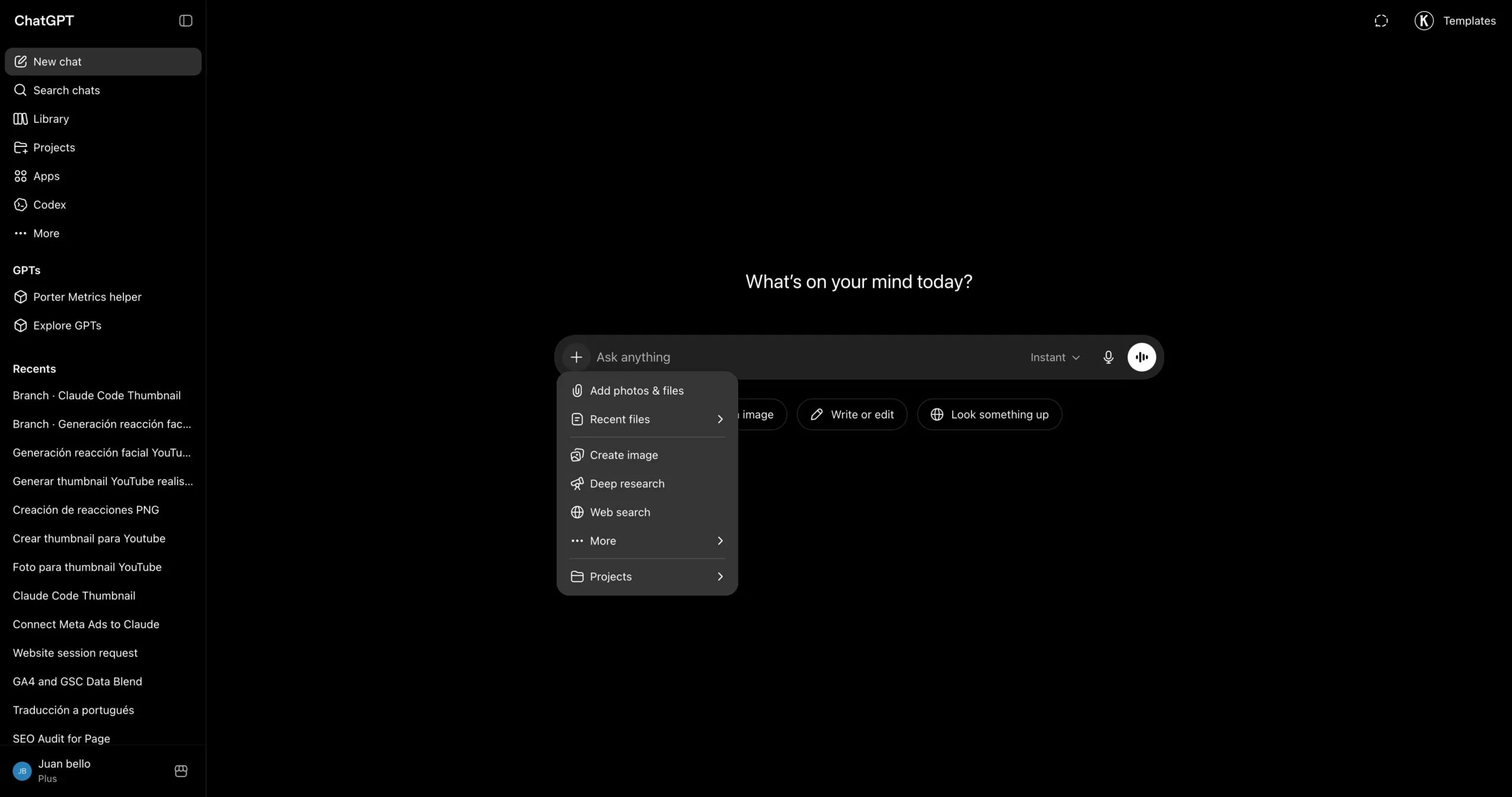
En el panel de Conectores, haz clic en el + botón en la parte superior de la lista para empezar a añadir un nuevo conector.
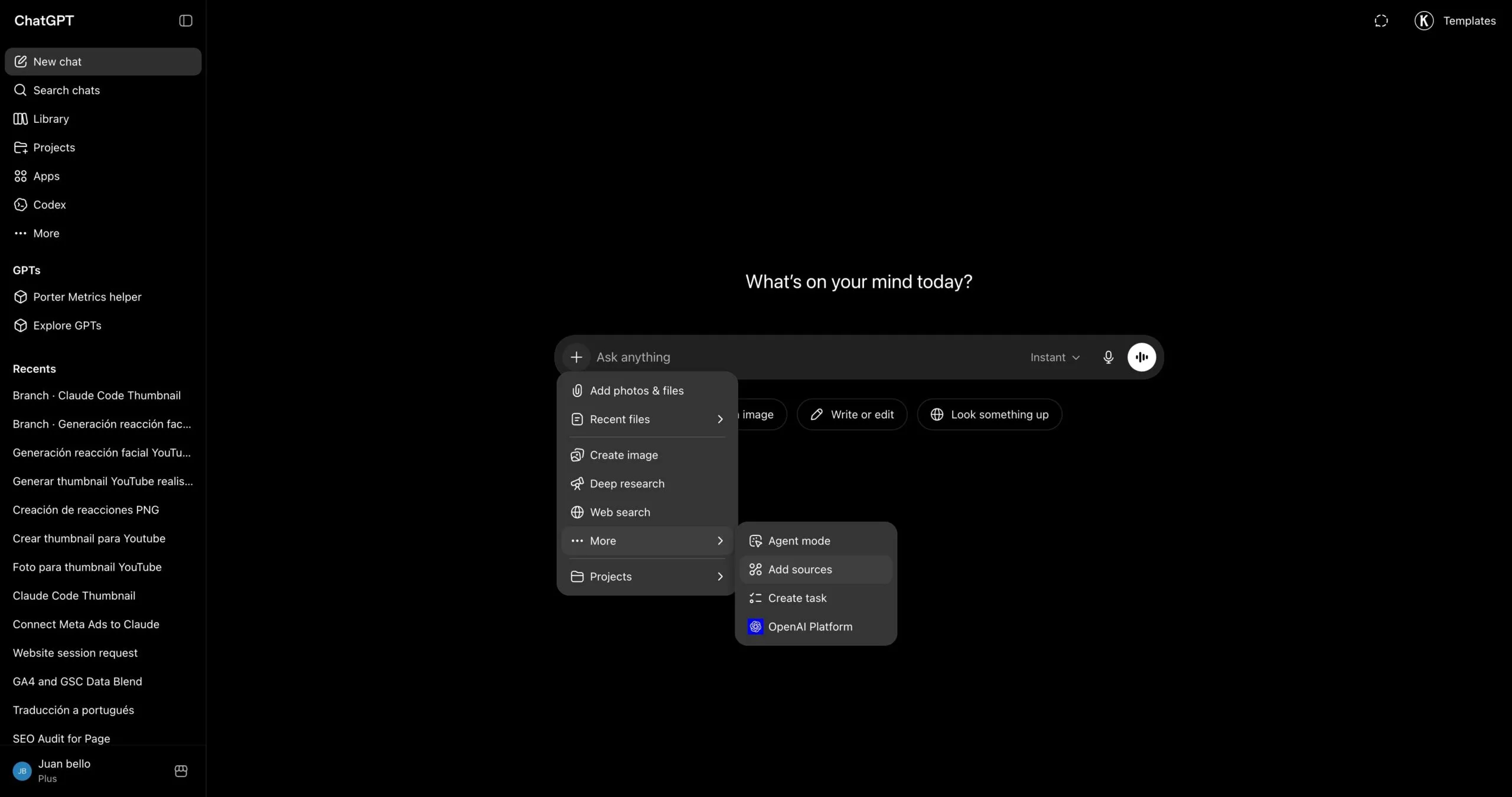
Elige Add custom connector del desplegable que aparece.
Se abre un diálogo con los campos de nombre y URL. Escribe Porter en el primer campo para nombrar el conector.
En el segundo campo, pega https://mcp.portermetrics.com/mcp. No toques la configuración avanzada.
Haz clic en Add en la parte inferior derecha del diálogo. ChatGPT abre una ventana de inicio de sesión — usa la misma cuenta de Google vinculada a tu espacio de trabajo de Porter y aprueba el acceso.
Una vez que termine la autorización, verás las herramientas de Porter aparecer en el panel de conectores. Estás listo para empezar a hacer preguntas.
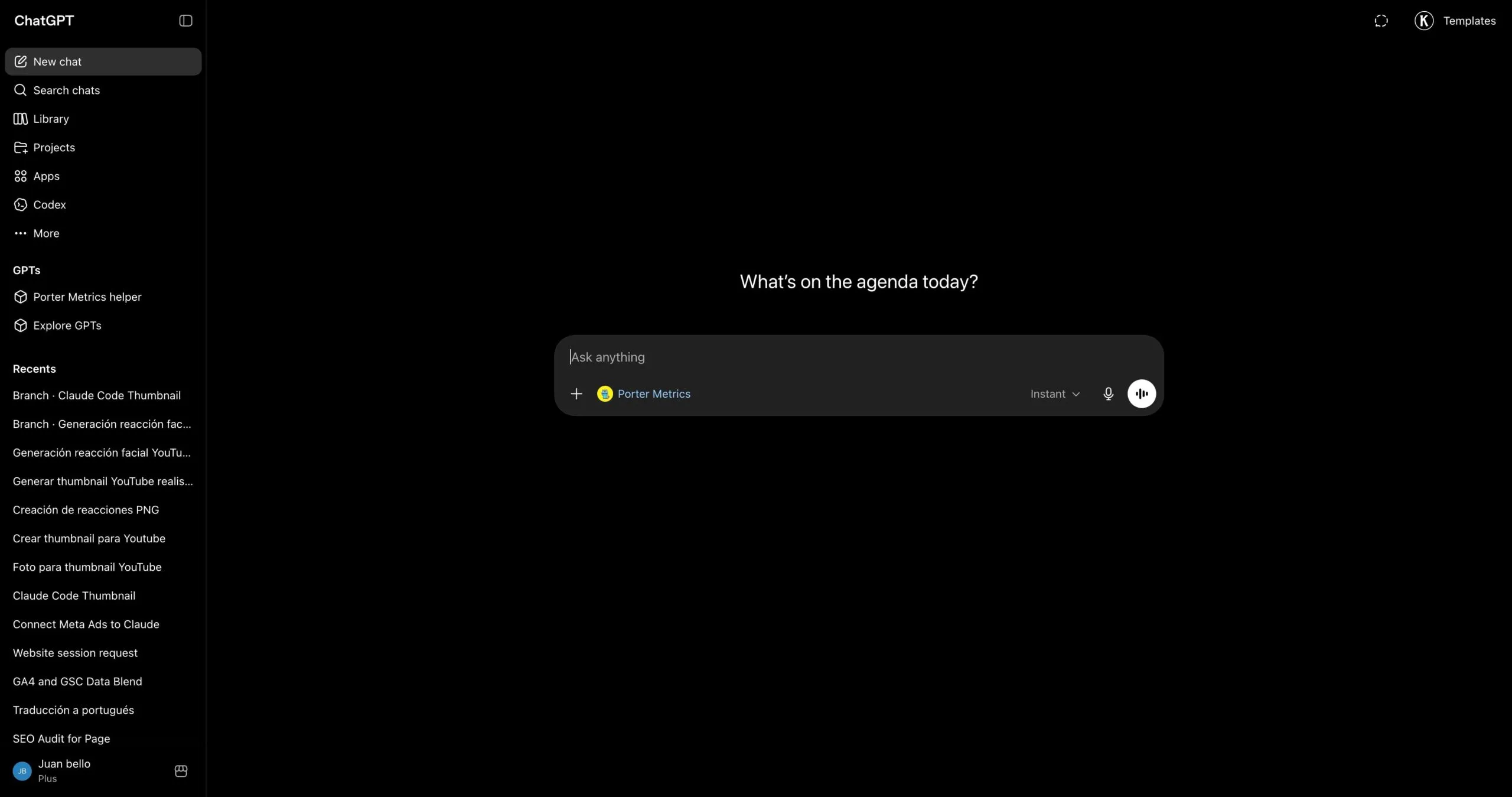
Para un tutorial más completo con capturas de pantalla en cada paso, consulta el tutorial de Porter MCP.
3. Empieza a construir preguntas y dashboards
Con Porter conectado, abre un nuevo chat de ChatGPT y pregunta cualquier cosa sobre tu Google Analytics 4 en lenguaje sencillo. ChatGPT llama a Porter entre bastidores, extrae datos en vivo de Google, y responde con tablas, gráficos o resúmenes.
Prueba una de estas para verificar que la configuración funciona:
Para un catálogo completo de prompts de copiar y pegar organizados por caso de uso (agencias, equipos de SEO/SEM, e-commerce, multicanal), salta a la sección de prompts de abajo.
Otras formas de conectar Google Analytics 4 a ChatGPT
El MCP de Porter es el camino que acabamos de recorrer y el que recomendamos para la mayoría de los marketers. No es la única forma de poner datos de Google Analytics 4 frente a ChatGPT, sin embargo. Las alternativas más comunes son la API directa de Google Analytics 4, un puente de Google Sheets en vivo o carga de CSV, y BigQuery para escala. Cada una tiene pros y contras, así que elige la que se ajuste a cómo tu equipo ya trabaja.
- 🔌 API directa de Google Analytics 4 — Habla directamente con la API de datos de análisis de Google. Control máximo, pero tú manejas la autenticación, límites de tasa y paginación — y solo obtienes una fuente. (Google aún no lanza un MCP oficial.)
- 📊 Google Sheets — Hoja en vivo o carga de CSV puntual. Auditable, familiar, más rápido para grandes exportaciones — pero la agregación ocurre en la Hoja, no en la API.
- 🗄️ Google BigQuery — Para propiedades grandes o agencias que ejecutan análisis multi-propiedad. BigQuery agrega; ChatGPT solo consulta resúmenes preconstruidos.
A través de la app de Porter Metrics en el marketplace de ChatGPT
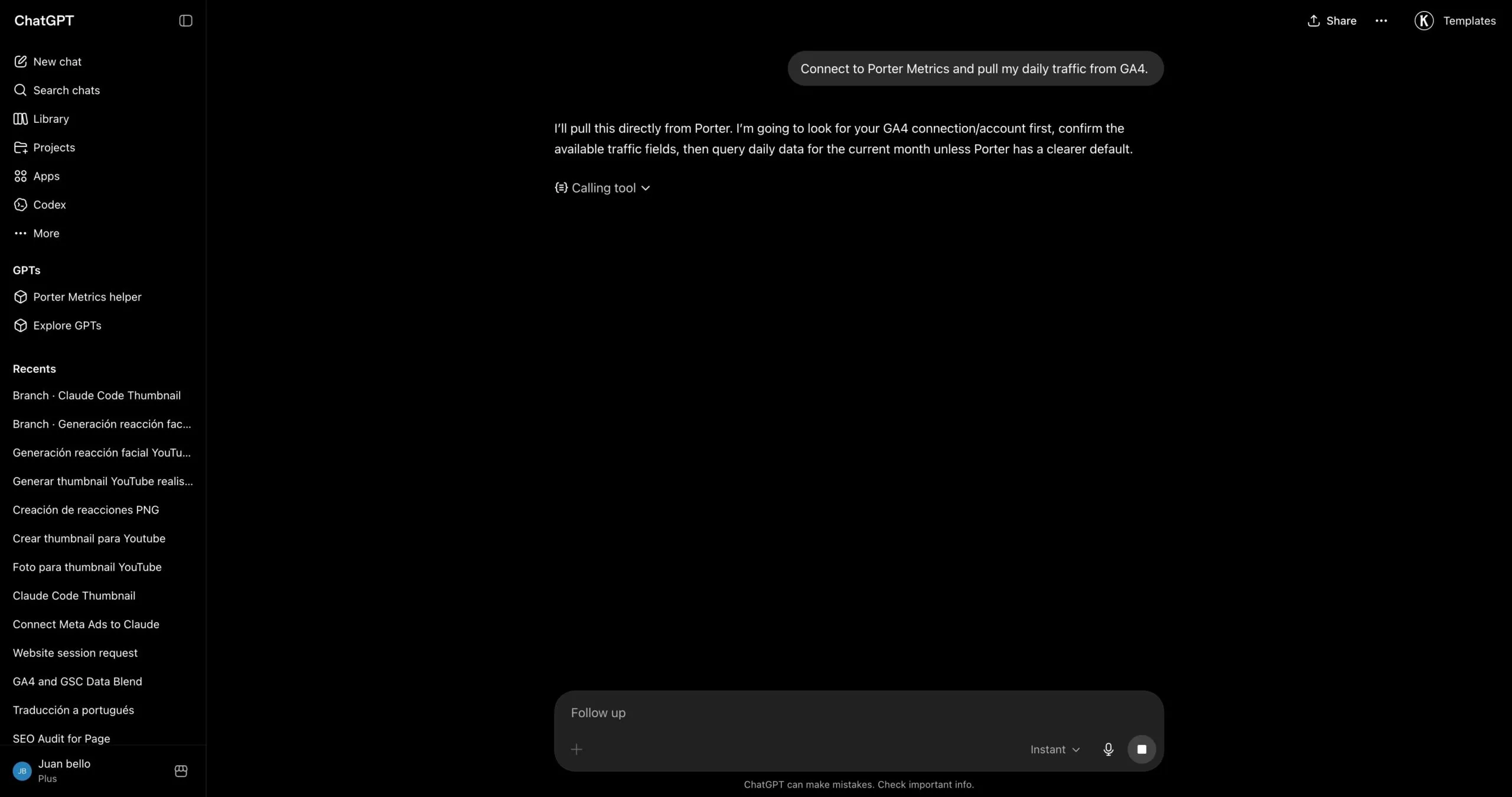
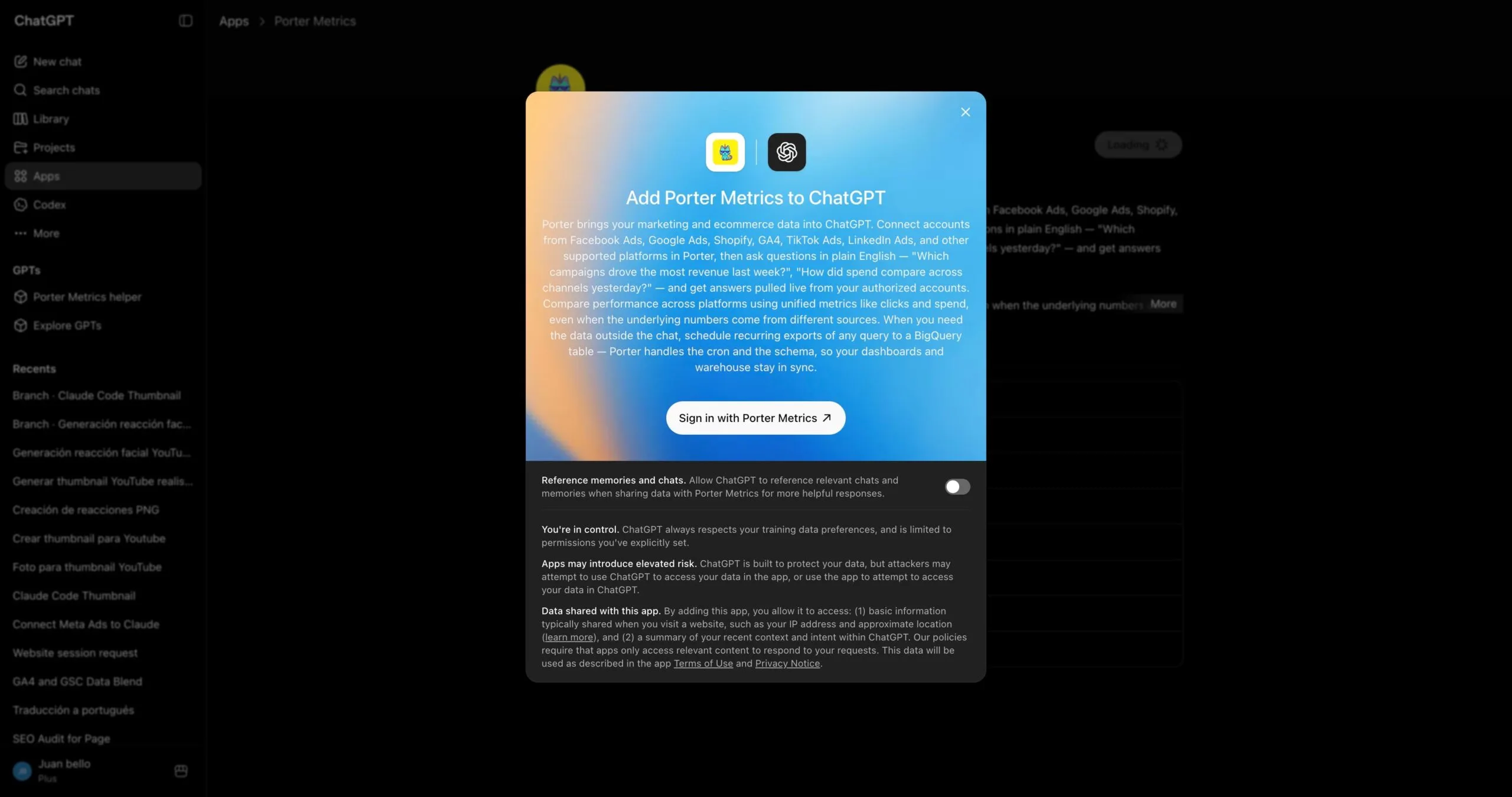
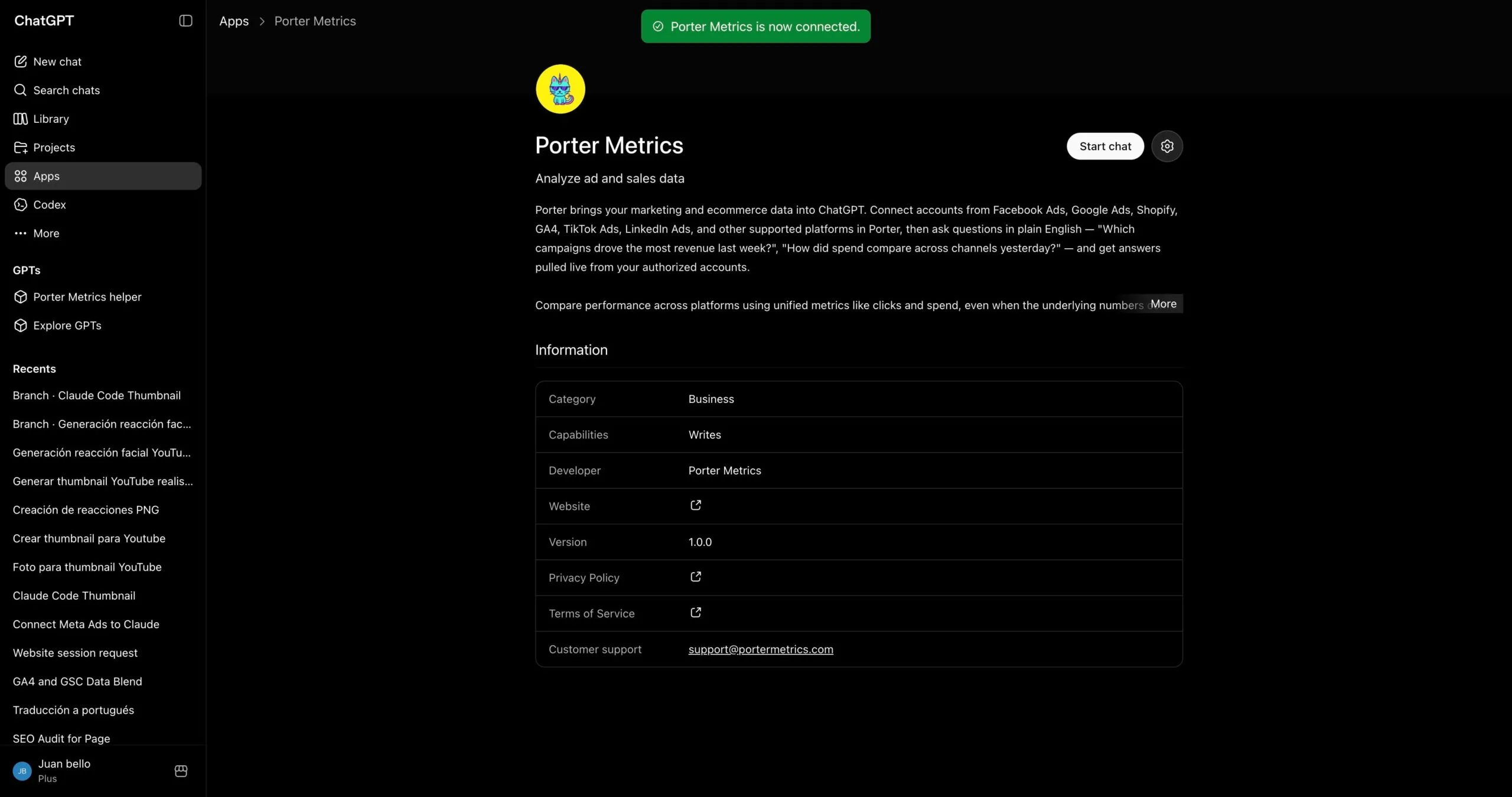
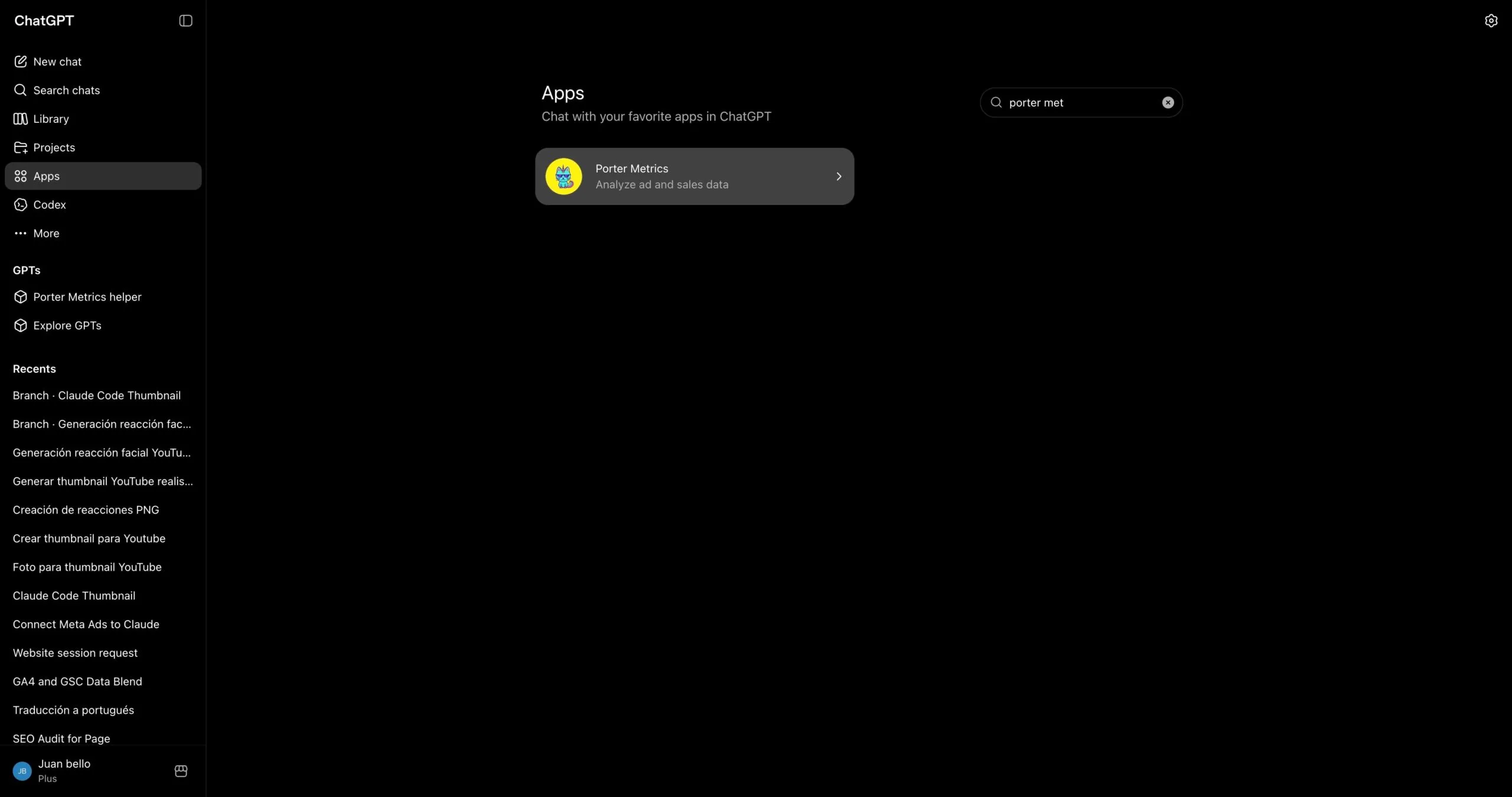
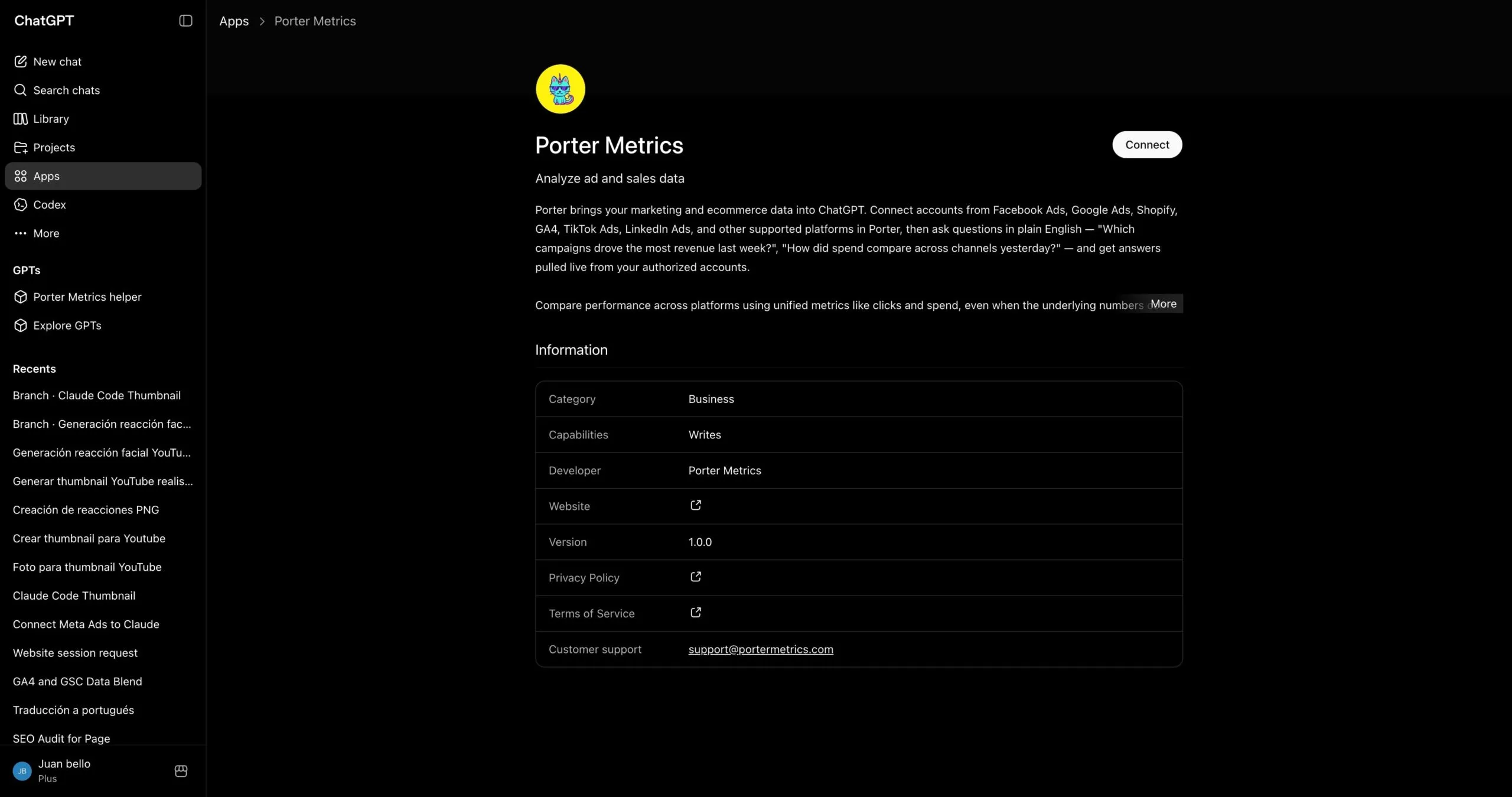
Si prefieres no pegar una URL de conector, instala Porter directamente desde la galería de apps de ChatGPT — es la misma conexión de Porter detrás de escena, publicada como una app aprobada de ChatGPT:
- Abre la página de la app de Porter Metrics en ChatGPT (o busca “Porter Metrics” en la galería de apps).
- Haz clic en Connect e inicia sesión con la misma cuenta que usas en Porter.
- Autorízala y haz tu primera pregunta sobre Google Analytics 4 — mismos datos en vivo que el MCP.
La contrapartida que debes conocer: la app del marketplace solo se actualiza después de cada ciclo de revisión de ChatGPT, mientras que el MCP se actualiza en el momento en que Porter lanza algo. Si quieres cada nueva herramienta y fuente de datos inmediatamente, usa el MCP; si quieres la instalación de un clic y no te importa esperar por nuevas funciones, la app del marketplace es el camino más corto — incluyendo acciones de escritura a través de tu cuenta de Porter conectada.
A través de la API directa de Google Analytics 4
Si estás construyendo un producto alrededor de Google Analytics 4 — o eres un desarrollador que prefiere controlar cada capa de la integración — el camino más directo es hablar con la Analytics Data API tú mismo. Google no lanza un MCP oficial para GA4 a partir de junio de 2026. Google publica un servidor MCP open source experimental que los usuarios deben auto-hospedar localmente. Cualquiera que sea la ruta que elijas, aún sigues los límites de tasa y cuotas. De cualquier forma omites Porter y llamas a Google desde tu propio código, desde Codex, o desde el propio conector de Google Analytics 4.
La contrapartida que debes conocer. Ir directo te da el control máximo y los datos más frescos posibles — cada endpoint, cada parámetro, sin capa de abstracción en medio. Pero ahora eres responsable de los flujos de OAuth, tokens de refresco, límites de tasa, paginación, cambios de esquema, y reintentos de error. Y críticamente, solo obtienes una fuente. En el momento en que también quieras Google Ads, Shopify o HubSpot en la misma conversación, vuelves a construir (o unir) más integraciones.
Cuándo tiene sentido: equipos de ingeniería que necesitan una sola fuente con control total, productos que envían datos de Google Analytics 4 como una función (donde de todos modos tú controlas la integración), o scripts puntuales donde no te importa escribir el código de autenticación y paginación tú mismo. Para los marketers que quieren hacer preguntas en lenguaje sencillo y combinar Google Analytics 4 con el resto de su stack en una sola conversación, el camino del MCP de Porter es dramáticamente menos trabajo.
A través de Google Sheets (hoja en vivo o CSV manual)
Si tu equipo ya vive en Google Sheets — o quieres un rastro de auditoría antes de que ChatGPT toque algo — alimenta Google Analytics 4 en una Hoja, luego deja que ChatGPT lea la Hoja. Puedes automatizar el pipeline de Google Analytics 4 → Sheets con Porter para que se refresque diariamente, o hacer exportaciones de CSV puntuales desde la UI nativa de Google Analytics 4 para análisis estático.
La contrapartida que debes conocer. Con el camino del MCP, ChatGPT llama directamente a la API de datos de análisis de Google y Google hace el filtrado y agregación de su lado — limpio y determinista. Con el camino de Sheets, ChatGPT agrega dentro de la Hoja misma, lo que puede introducir alucinaciones en totales, promedios, y uniones cuando tienes miles de filas. La ventaja es la velocidad: para rangos de fechas muy grandes o análisis histórico, una Hoja preconstruida es dramáticamente más rápida que llamadas a la API en vivo.
Cuándo tiene sentido: equipos de finanzas que quieren revisar los números antes de que ChatGPT actúe sobre ellos, agencias que ya entregan reportes de cliente en Sheets, análisis histórico a través de años de datos, o cualquier caso donde te importe más la velocidad que la frescura en tiempo real.
Lee el tutorial completo de Sheets →
A través de Google BigQuery (para escala)
Este es el camino que la mayoría de la gente pasa por alto — y es el que te salva cuando tu propiedad de Google Analytics 4 se pone seria. Un solo propietario de un sitio web/app grande o una agencia que gestiona más de 10 propiedades golpeará límites de tasa de la API y problemas de latencia consultando ChatGPT directamente. ChatGPT literalmente te dirá que está tomando demasiado tiempo o que se agota el tiempo en extracciones grandes.
BigQuery soluciona eso. Cargas datos de Google Analytics 4 en tablas de BigQuery de forma programada, luego conectas BigQuery a ChatGPT — ya sea a través de un MCP de BigQuery o vía Codex con consultas SQL. En lugar de pedirle a ChatGPT que extraiga datos crudos de Google Analytics 4, dejas que BigQuery agregue en tablas pequeñas y optimizadas, y ChatGPT solo consulta el output resumido. Problema de escala resuelto.
Cuándo tiene sentido: propiedades enterprise con millones de eventos, agencias que ejecutan análisis multi-propiedad a través de más de 10 clientes, o cualquier equipo que ya use BigQuery como data warehouse. Porter carga Google Analytics 4 (y más de 25 fuentes adicionales) directamente en BigQuery para que no tengas que construir tu propio ETL.
Lee el tutorial completo de BigQuery →
Conectando Google Analytics 4 a Codex
La mayoría de los marketers agrupan ChatGPT y Codex juntos y pasan por alto la mayor ventaja de todo el ecosistema MCP. No son la misma herramienta — y la diferencia importa enormemente una vez que empiezas a trabajar con datos de Google Analytics 4 seriamente.
ChatGPT es una interfaz de chat. Haces una pregunta, ChatGPT extrae datos en vivo a través del MCP, responde, tal vez construye un dashboard rápido dentro de la conversación. Genial para análisis puntuales. El problema: todo es efímero. ¿Quieres refrescar el dashboard mañana? Lo regeneras desde cero. ¿Quieres el mismo reporte cada lunes? Vuelves a hacer la pregunta cada lunes.
Codex es ChatGPT ejecutándose dentro de la terminal de tu computadora. Porque tiene acceso a tu sistema de archivos, runtime, y otras herramientas de desarrollador, no solo responde preguntas — puede construir software real. Scripts persistentes, rutinas programadas, apps HTML, dashboards internos, integraciones que se ejecutan 24/7 sin tu intervención. Una vez conectado al MCP de Porter para Google Analytics 4, toda una categoría de trabajo se vuelve posible.
Qué desbloquea Codex que ChatGPT solo no puede
Aquí es donde el ecosistema MCP rinde más. Porque Codex puede combinar el MCP de Porter con otros MCPs — Firecrawl para web scraping, Airtable para datos estructurados, Notion para wikis, Vercel para despliegue, Slack y Gmail para entrega — ya no estás consultando datos. Estás construyendo herramientas.
Alimenta a Codex con tus objetivos y metas de Google Analytics 4 — objetivos de conversión, umbrales de engagement, metas de ingresos — y pídele que genere un dashboard de rendimiento personalizado para cada cliente. Construye el HTML, extrae datos en vivo, despliega a una URL. Sin embed de Data Studio que se rompa cuando el proveedor cambia los precios, sin restricciones de plantilla. El dashboard se actualiza automáticamente porque consulta el MCP de Porter en cada carga de página.
Mejor para:agencias que quieren dashboards white-label para clientes sin depender de Looker o Data Studio.
Combina tu propio rendimiento de Google Analytics 4 de Porter con páginas de destino de competidores y fuentes de tráfico extraídas vía Firecrawl. Codex une ambos en un reporte semanal de inteligencia competitiva — tus números junto a su estrategia de contenido y métricas de engagement, con un resumen de LLM encima de lo que cambió semana a semana. Se ejecuta en cron, llega a tu bandeja de entrada cada lunes por la mañana.
Mejor para:equipos internos que necesitan contexto de mercado, no solo números internos.
Usa Airtable o Notion como el esquema, Porter como la fuente de datos. Codex mantiene cada página poblada con sesiones actuales, tasa de conversión, e ingresos para cada propiedad — sin capturas de pantalla obsoletas, sin copiar y pegar de Excel. Los nuevos empleados leen una entrada de wiki y tienen contexto completo sobre la cuenta de un cliente.
Mejor para:agencias y equipos de operaciones que incorporan analistas o rotan gerentes de cuenta frecuentemente.
Una rutina de Codex en cron extrae Google Analytics 4 vía Porter, evalúa umbrales — sesiones caen 20% vs la semana pasada, tasa de rebote salta por encima del 70%, tasa de conversión cae por debajo del 2% — y envía alertas de Slack o Gmail en el momento en que algo cruza la línea. Dejas de revisar dashboards reactivamente; el dashboard se revisa a sí mismo y te dice cuándo mirar.
Mejor para:cualquier equipo que haya descubierto un problema 48 horas tarde porque nadie abrió el reporte.
Conclusión: ChatGPT es para preguntas rápidas y dashboards ad-hoc. Codex es para construir apps, dashboards en vivo, alertas, y herramientas reales — cualquier cosa que quieras ejecutar por sí sola sin volver a preguntar. La misma URL del MCP de Porter funciona en ambos, así que no eliges una vez y te quedas encerrado.
Casos de uso: qué puedes hacer realmente una vez que Google Analytics 4 está conectado a ChatGPT
Conseguir la conexión correcta es la mitad de la batalla. El valor real aparece en lo que haces después. Aquí están los casos de uso que los usuarios de Porter construyen alrededor de sus datos de Google Analytics 4 — desde preguntas y respuestas simples hasta flujos de trabajo completos orientados al cliente.
1. Chatea y haz preguntas directamente
El caso de uso más simple — y aún el con el que el 80% de los marketers empieza. Abre ChatGPT, haz una pregunta, obtén una respuesta basada en datos en vivo.
Es la forma más rápida de reemplazar una revisión diaria de reportes de GA4. Pero el chat es lo básico — los casos de uso interesantes vienen después.
2. Combina Google Analytics 4 con tus datos de ingresos (Meta Ads, Google Ads, Shopify)
Aquí es donde una vista de 360° se vuelve real. Cuando conectas Google Analytics 4 y tu fuente de ingresos (Meta Ads para atribución de campañas, Google Ads para análisis de ROAS, Shopify para validación de e-commerce), ChatGPT puede mapear tráfico web y conversiones a compras e ingresos reales — usando UTMs, nombres de campañas, y timestamps — y darte una atribución que ningún número de la plataforma puede.
ChatGPT maneja el mapeo y las uniones de UTM, nombre de campaña, y timestamp. Obtienes un reporte de atribución listo para el cliente que ninguna plataforma individual puede generar por sí sola.
3. Alertas y notificaciones automatizadas en Slack o Gmail
Con Codex puedes convertir el monitoreo de Google Analytics 4 en una rutina que se ejecuta por sí sola. Conecta el MCP de Porter (para los datos) junto con un MCP de Slack o Gmail (para la entrega), luego escribe una tarea programada de Codex que extrae el rendimiento cada mañana y te notifica solo cuando algo realmente necesita atención.
Sin dashboards, sin revisiones diarias. El reporte viene a ti — y solo cuando importa.
4. Presentaciones listas para cliente con datos en vivo (Gamma, HTML, PDF)
Un dolor común de agencias: envías a los clientes un enlace de Data Studio, Looker se rompe, el cliente entra en pánico — y pasas una hora explicando un dashboard roto. Con ChatGPT puedes construir la presentación misma — como un deck de Gamma, una página HTML personalizada, o un PDF — poblada con números en vivo cada vez.
La presentación se convierte en un artefacto de entrega que envías al cliente, no un dashboard que depende de que otra herramienta siga funcionando. Sin iframe roto, sin solicitudes de inicio de sesión, solo el contenido.
Campos y métricas de Google Analytics 4 que puedes consultar con ChatGPT
Antes de empezar a escribir prompts, ayuda saber qué datos están realmente disponibles. El MCP de Porter le da a ChatGPT acceso a 288 campos y métricas de Google Analytics 4 en todos los niveles de reporte, más desgloses por audiencia, dispositivo, geografía, y canal. Y la misma URL del MCP también desbloquea más de 25 fuentes adicionales — así que ChatGPT puede combinar Google Analytics 4 con Google Ads, Shopify, HubSpot y más en un solo prompt.
Prompts que puedes copiar y pegar hoy
…organizados por trabajo: agencias, equipos de SEO/SEM, equipos de e-commerce, y combinaciones multicanal.
Para agencias
Gestionando múltiples propiedades de cliente de GA4 y produciendo reportes listos para cliente sin iniciar sesión en cada interfaz.
Para equipos de SEO/SEM
Entendiendo el rendimiento de búsqueda orgánica y pagada, calidad de página de destino, y engagement de usuarios del tráfico de búsqueda.
Para equipos de e-commerce
Rastreando el embudo de compra, rendimiento de productos, y atribución de ingresos para optimizar la tienda.
Multicanal
Combinando GA4 con otros datos de marketing para entender el recorrido completo del cliente y la atribución real.
Límites, autenticación, y mejores prácticas para Google Analytics 4 vía ChatGPT
Aunque este caso específico se refiere a preocupaciones de privacidad más amplias en lugar de abuso de la API, ilustra el costo real que enfrentan los marketers cuando el manejo de datos sale mal: pérdida de confianza de los stakeholders y exposición de cumplimiento. Para usuarios de la API de GA4, la “historia de terror” más común no es un ban — es tomar una decisión de presupuesto de $50,000 basada en datos muestreados o con umbral sin darse cuenta de que los números están incompletos. El costo no es la suspensión de cuenta; es malas decisiones basadas en datos incompletos.
Una advertencia técnica más representativa: los marketers que ejecutan reportes de alta cardinalidad (por ejemplo, desglosando más de 50 páginas de destino × 30 fuentes de tráfico × 90 días) a menudo golpean los umbrales de datos de GA4 silenciosamente. La API devuelve filas agregadas con (other) buckets en lugar de valores individuales, y el usuario nunca se da cuenta — llevando a modelos de atribución que ignoran del 15 al 30% del tráfico real. Sin ban, sin advertencia, solo datos silenciosamente incorrectos.
El cumplimiento de la API de datos de GA4 de Google es basado en cuotas y tokens, no basado en comportamiento ni orientado a bans. Google no banea cuentas porque usaste Claude, un MCP, o un conector de terceros. Limita la velocidad o devuelve errores cuando excedes cuotas de tokens a nivel de propiedad o límites de solicitudes concurrentes. El acceso de solo lectura dentro de la cuota es seguro y esperado. Lo que dispara el cumplimiento es tráfico en ráfaga que agota los presupuestos de tokens por hora, solicitudes concurrentes sostenidas por encima del límite de la propiedad, o intentar operaciones de escritura (que la API de datos de GA4 de todos modos no soporta para datos de reporteo). Mantenerse dentro de los límites documentados de solicitudes y tokens es seguro; sondeo programático agresivo, solicitudes paralelas sin batch, o compartir credenciales a través de múltiples herramientas simultáneamente no lo es.
Los dos patrones que llevan a reportes de Google Analytics 4 inexactos
Después de revisar documentos oficiales y hilos de la comunidad, dos patrones aparecen una y otra vez.
1. Ignorar el muestreo y el umbral en reportes de alta cardinalidad. GA4 aplica umbral de datos cuando los conteos de usuarios en una combinación de dimensión caen por debajo de un mínimo de protección de privacidad — esto es una función de privacidad a nivel de plataforma, no un bug del conector. La API reduce el umbral comparado con exportaciones de la UI pero no lo elimina para propiedades de bajo volumen. NEEDS_REVIEW: exact threshold user count not verified El resultado: reportes que parecen completos pero omiten filas silenciosamente. Qué hacer en su lugar: siempre verifica los campos dataLossFromOtherRow y samplingMetadatas en las respuestas de la API, y evita desglosar micro-segmentos en propiedades pequeñas.
2. Ráfagas de API paralelas sin batch que agotan las cuotas de tokens. La API de datos de GA4 usa un sistema de bucket de tokens donde reportes complejos (muchas dimensiones, rangos de fechas largos, alta cardinalidad) consumen más tokens por solicitud que los simples. NEEDS_REVIEW: exact token cost per dimension/metric not verified Ejecutar 20 reportes complejos concurrentes puede agotar el presupuesto de tokens por hora de una propiedad en minutos, causando 429 errores para todas las herramientas conectadas a esa propiedad — incluyendo tus propios dashboards internos. Qué hacer en su lugar: solicitudes en batch, usa particionamiento por rango de fechas, y cachea resultados cuando la frescura no sea crítica.
El protocolo de precisión de 5 reglas
Basado en las cuotas documentadas de Google Analytics 4 y los comportamientos que realmente han causado reportes incompletos — no conjeturas:
-
Agrupa tus desgloses por dimensión. NEEDS_REVIEW: exact token cost per dimension not verified Cada dimensión adicional en una solicitud de la API de datos de GA4 aumenta el consumo de tokens. Divide consultas multidimensionales complejas en solicitudes secuenciales más pequeñas en lugar de un reporte masivo. Si ignoras esto, golpearás
429 RESOURCE_EXHAUSTEDerrores que bloquean todo el acceso a la API de la propiedad por el resto de la hora. El MCP de Porter maneja esto automáticamente agrupando solicitudes grandes y cacheando respuestas. -
Respeta el umbral de muestreo de 10M eventos. NEEDS_REVIEW: exact sampling threshold from official docs not verified GA4 puede muestrear datos cuando el número de eventos en el rango de fechas de tu consulta excede los umbrales de la plataforma. Para datos sin muestreo, reduce rangos de fechas o filtra a tipos de eventos específicos antes de solicitar reportes históricos amplios. Si ignoras esto, construirás modelos de atribución sobre datos muestreados que sub-representan fuentes de tráfico de larga cola.
-
Mantente por debajo del techo de solicitudes concurrentes. NEEDS_REVIEW: exact concurrent request limit per property not verified La API de datos de GA4 impone un límite en solicitudes simultáneas por propiedad. Encola tus consultas de MCP secuencialmente en lugar de lanzarlas en paralelo. Si ignoras esto, solicitudes concurrentes de múltiples miembros del equipo o herramientas pueden disparar limitación de velocidad que retrasa todos los flujos de trabajo de reporteo.
-
Nunca confíes en datos de la API para decisiones operativas del mismo día. El procesamiento de datos de GA4 tiene un retraso de frescura documentado. Usa la API para reporteo estratégico (tendencias semanales, auditorías mensuales, revisiones trimestrales) y la vista en tiempo real de la UI de GA4 — no la API de datos — para verificaciones intra-día. Si ignoras esto, puedes pausar campañas o cambiar presupuesto basado en conteos de conversión incompletos.
-
Minimiza los scopes de OAuth a reporteo de solo lectura. La API de datos de GA4 solo requiere el scope
https://www.googleapis.com/auth/analytics.readonlypara acceso de reporteo. Nunca otorgues scopes más ampliosanalyticsoanalytics.edita un conector que solo necesita leer datos. Si ignoras esto, un token de MCP comprometido podría teóricamente modificar configuraciones de propiedad o streams de datos — aunque la API de datos en sí es de solo lectura para reporteo, scopes más amplios aumentan la superficie de ataque. El MCP de Porter solicita solo el scope mínimo de solo lectura por defecto.
Qué hace diferente el MCP de Porter: hace cumplir estas salvaguardas a nivel de plataforma. El conector de GA4 de Porter es de solo lectura por defecto sin permisos de escritura solicitados. Implementa agrupación de solicitudes y retroceso automático cuando se acercan a las cuotas de tokens de GA4, previniendo 429 errores que interrumpirían tus otras herramientas. cachea respuestas de la API para consultas no en tiempo real, reduciendo el consumo redundante de tokens. solicita el scope mínimo de OAuth (analytics.readonly) y nunca almacena material de credenciales más allá del token de sesión. Ese es el comportamiento que los sistemas automatizados de cuotas de Google manejan con elegancia — sin flags, sin limitación de velocidad, sin sorpresas.
Preguntas frecuentes

¿Listo para chatear con tu Google Analytics 4?
Abre ChatGPT, agrega el conector de Porter y haz tu primera pregunta. Si aún no tienes Porter, empieza una prueba gratis y conecta tu cuenta de Google Analytics 4 — estarás chateando con tus campañas en menos de cinco minutos.
rocket_launch Empieza tu prueba gratis de Porteropen_in_new Abre ChatGPT